Divi AI 智能体的运作逻辑
在 Divi 5 可视化编辑器中,左侧工具栏有一个名为“AI Agent”的图标。点击后,聊天窗口会出现在画布旁,允许用户实时监视智能体的操作并检查页面变化。
当需要解释功能或获取规划建议而不希望改变页面时,选择“Ask”模式。这有助于在决定构建方案前理清 Divi 的功能细节。
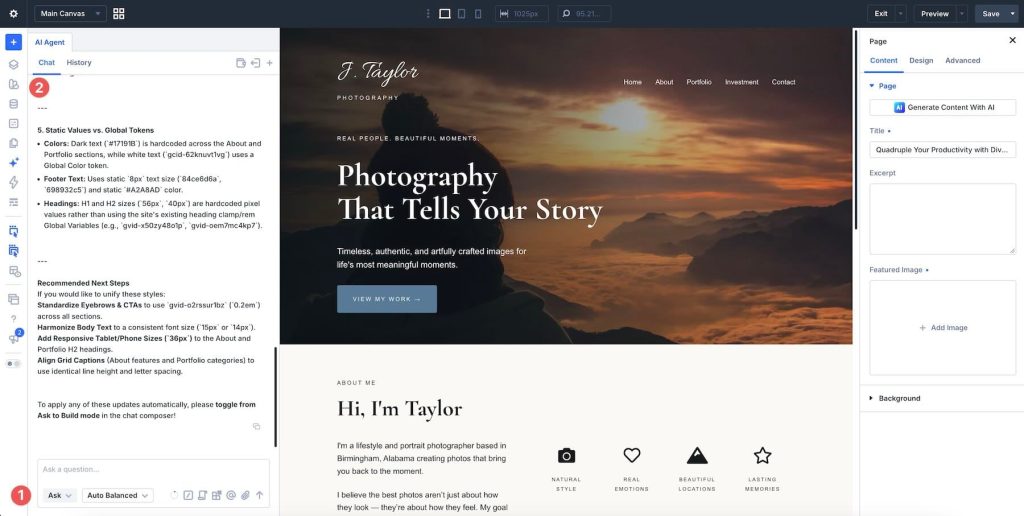
若需智能体执行具体操作,如添加区域、移动模块、修改设置或替换文本,则使用“Build”模式。它针对原生 Divi 元素工作,便于后续手动编辑。若希望保留自定义 CSS 和代码,需在指令中明确限制生成内容的范围。
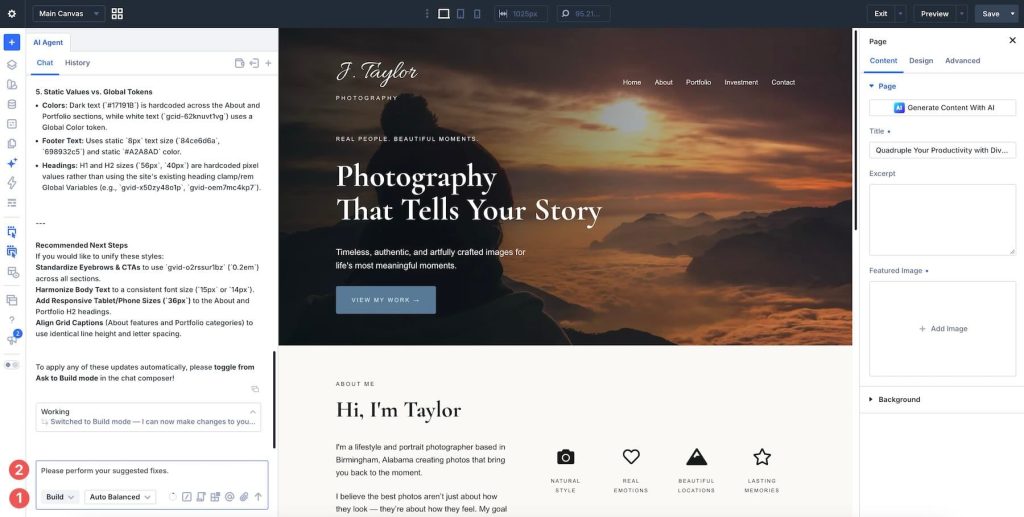
部分操作需要用户批准。工具标记为“Safe”、“Moderate”或“Destructive”仅代表风险等级,并不意味着所有“Moderate”操作都需要确认。大多数布局编辑会立即执行,但保存页面或更改发布状态这类操作会先询问用户。审批前一定要阅读具体请求内容。
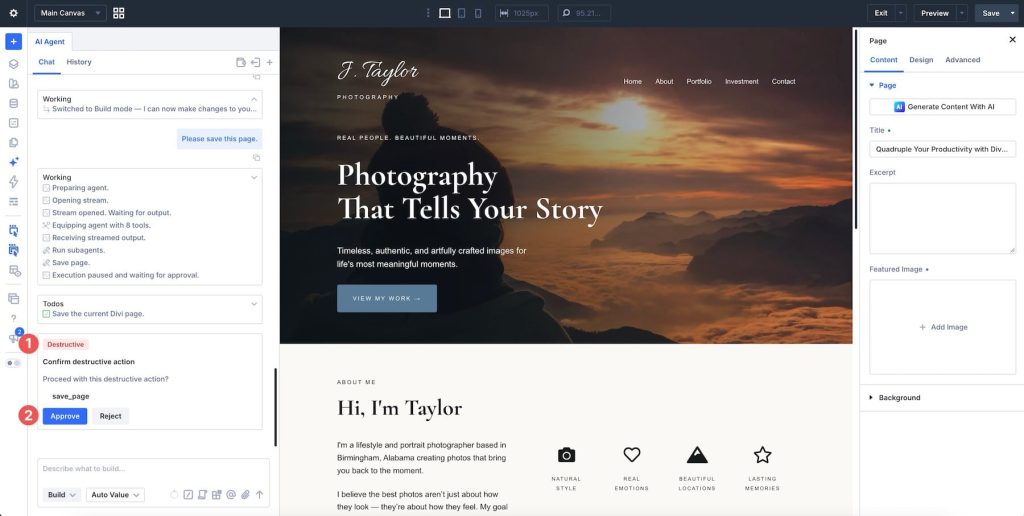
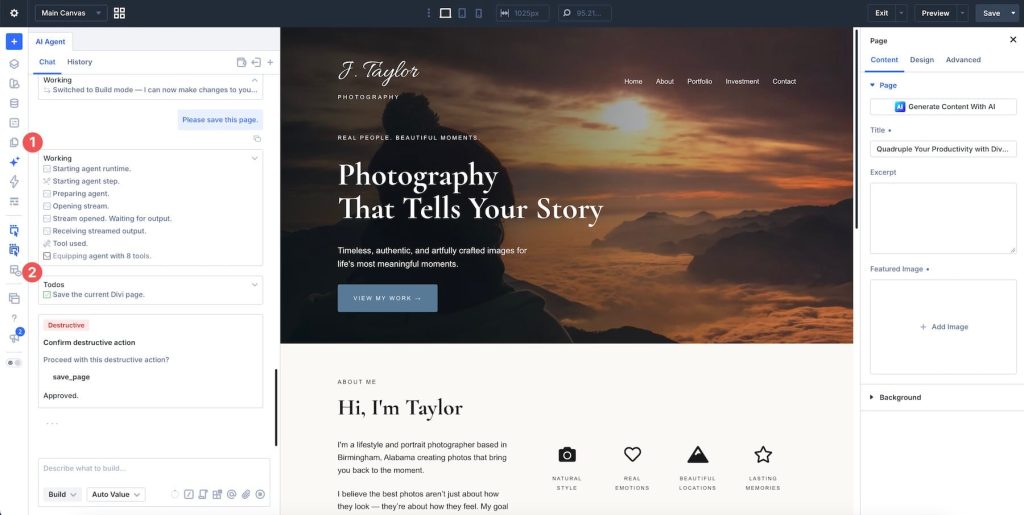
工作日志和待办列表展示了智能体的尝试内容。将摘要与画布及设置做对比是必要的,因为任务完成的提示只是检查工作的起点,而非替代品。
使用此功能需安装 Divi 5 并拥有有效的 Divi AI 订阅(Divi Pro 包含在内)。请求消耗 AI 钱包额度。订阅包含每月 5 美元的免费额度,在续订日重置,未用余额不滚动。智能体的钱包独立于 Divi AI 中非智能体功能的生成额度。有关定价和自动层级如何影响成本的详细指南可参考官方文档。
在客户站点应用这些工作流前,一定要使用暂存副本。让每个请求完成后,检查受影响元素,满意后再保存版本并转向下一个任务。
提升 Divi 工作流的 10 个技巧
从跨多个元素的重复性工作入手。给予智能体最小的有效范围,检查结果后再扩大任务。若多部分请求导致未完成工作,检查已完成变更,仅跟进剩余项目。
1. 用单次页面扫描替代多次点击
当同一修正适用于整页时,全页扫描很有用。比如说,替换旧公司名称、修复重复拼写错误或统一按钮样式。保持检查项独立,以便审查变更。
对于图像扫描,为缺失描述的图像添加简洁的替代文本(alt text),保留准确的现有描述。装饰性图像可正确留空 alt 文本。背景图像需不同处理,因为它们不提供图像模块的 alt 属性。
Review the Image modules on this page. Add concise, descriptive alt text where a meaningful image is missing it. Keep accurate existing alt text, and leave decorative images with empty alt text. Do not change images, links, layout, or styling. Report what changed.
自行检查生成的 alt 属性。