认识 Divi AI 智能代理
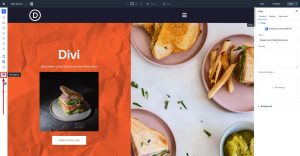
Divi AI 智能代理集成在 Divi 5 视觉构建器中。用户可以使用自然语言指令来检查页面、提问或修改布局和站点内容。打开左侧侧边栏中的 Divi AI 智能代理面板即可开始交互。
聊天窗口是输入指令和管理上下文、命令、规则及工具的核心区域。对于咨询建议,使用“询问模式”;若需修改页面元素,则切换至“构建模式”。
理解上下文与范围的工作机制
上下文为请求提供具体信息,比如说指定要编辑的元素、匹配样式预设或参考其他页面。提示词用于说明代理如何使用这些参考信息。
范围则将对话锁定在选定的元素上。后续请求默认指向该元素,无需每次重新定位目标,直到清除或更改范围设置。
举例来说,若需让“浏览课程”按钮匹配英雄区按钮的样式,可将英雄区按钮作为上下文附加,并将“浏览课程”按钮设为范围。在构建模式下发送指令:“使范围内按钮的样式与附加的英雄区按钮一致,保持文本链接不变,且不修改英雄区按钮。”这样,上下文提供样式参考,范围锁定操作目标,提示词明确变更要求。
在 Divi AI 中添加上下文
通过聊天输入框添加上下文。选定的参考项会以标签形式显示在消息框中,发送前可再次确认。
点击上下文图标或输入@符号,即可打开“选择上下文”窗口。按类型浏览或搜索所需项目,选中后即可附加到当前消息。附加本身不会改变元素,需配合提示词说明代理是检查、引用还是修改该项。
根据任务选择合适上下文
“选择上下文”窗口包含预设、变量、元素、工具、画布及站点内容。不同类型的参考适用于不同场景。根据需求选择:已有样式存为预设时,直接附加预设;仅需颜色或 URL 等固定值时,使用变量即可。
1. 使用预设引用已存样式
预设组包括元素预设和选项组预设。当希望代理沿用现有设置而非重新描述外观时,附加相应预设。比如说,针对功能区域中六个独立样式的标题,附加“课程标题”预设,并在构建模式下指令:“将附加的课程标题预设应用于功能区域的所有六个标题,保持链接关系而非复制数值。”
2. 使用变量复用数值
变量用于存储可重用的颜色、链接或其他数值。附加变量后,代理可统一应用该数值,确保站点风格一致。
3. 将页面元素作为参考
从当前页面选择特定元素作为上下文,适合需要以现有内容为基准做对比或复制的情况。
4. 在方法重要时引用工具
若任务依赖于特定工具的处理逻辑,引用相关工具作为上下文,帮助代理理解操作路径。
5. 引用画布及其他站点内容
跨页面或跨画布引用内容,便于在构建新板块时复用全局资源。
6. 使用文件、图像及 URL 作为参考
上传或附加外部资源(如图片文件、URL),作为代理生成或调整内容的素材依据。
在命令和规则中保存上下文
将上下文添加至规则
若某类任务反复需要相同的参考元素,可将上下文固化在规则中,避免每次手动附加。
将上下文添加至命令
创建自定义命令时,预设好所需的上下文参考,执行命令时自动加载,简化操作流程。
保存时注意时效性:选择那些在长期维护中仍然有效的参考项,避免指向已删除或变更的元素。
保持上下文聚焦
添加过多无关的上下文会分散代理注意力,降低输出准确度。精简参考项,仅保留对当前任务有直接指导意义的元素,确保代理指令执行的精准度。
为 Divi AI 智能代理提供优质上下文
熟练运用上下文与范围的搭配,是提升 Divi 5 视觉构建器效率的关键。通过精准附加参考、合理锁定操作范围,代理能更准确地理解需求,减少试错成本,让页面调整过程更顺畅、可控。