掌握 Divi 5 指令中心的核心逻辑,关键在于理清三个环节:用什么快捷键唤起命令、按哪个键执行、和结果最终落在页面的哪个位置。这份指南梳理了常用命令分类、操作符及跨平台快捷键,并附带三个小型练习,帮助快速上手。
在 Visual Builder 旁备好这份文档,使用任意练习布局即可。临了一个练习需要预先保存一个按钮预设。
唤起与执行指令
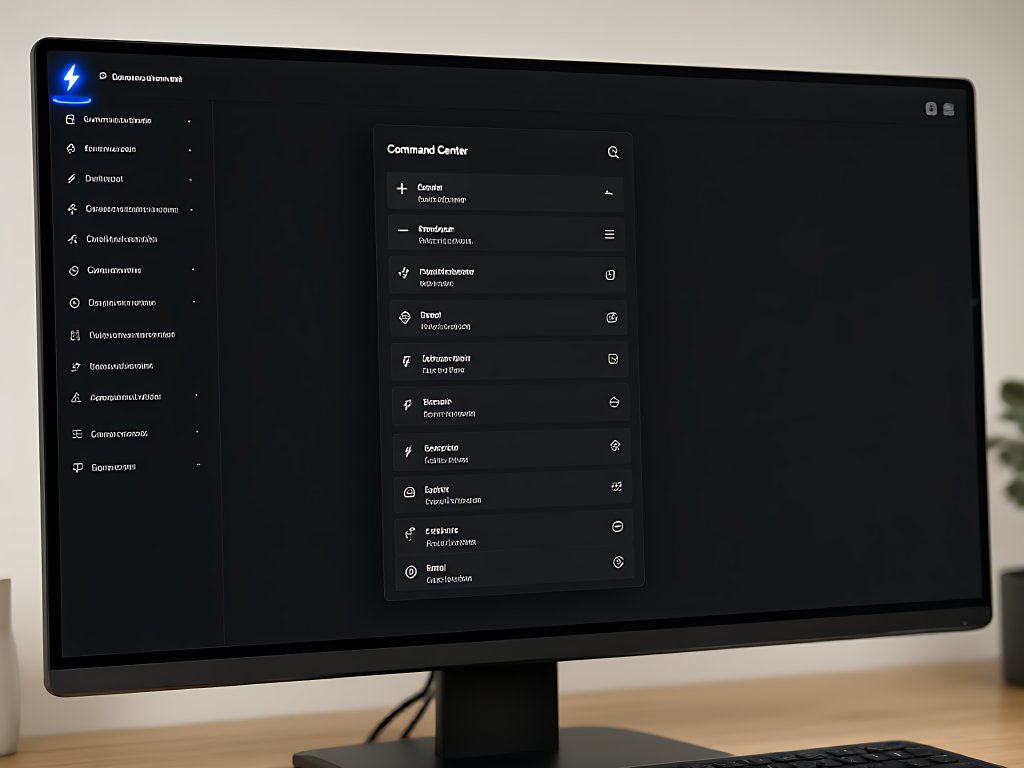
在 Mac 上按 Cmd+K在 Windows 上按 Ctrl+K或直接点击左侧边栏的闪电图标,即可打开指令面板。面板内是一个可搜索的命令列表。
以 export 为例,输入关键词后,高亮 Import & Export 条目并按 Enter即可在不改变当前布局结构的前提下打开导入/导出控件。查看完毕后关闭控件即可。
核心区别在于:Cmd+Enter(Mac)或 Ctrl+Enter(Windows)用于将兼容的元素或预设加入队列;Enter 则用于执行队列中的指令。队列机制允许用户在插入前定义结构,留出调整空间。
常用命令分类速览
执行前一定要查看结果旁的分类标签。Element 下的 Button 代表添加模块;Preset 下的结果代表已保存的预设样式。
搜索时可基于以下分类定位目标:
- Element:查找可插入的元素,如 Group 或 Button。
- Modal:打开 Builder 面板或对话框,如 Variables 或 Import & Export。
- Settings:查找与当前选中项相关的设置。
- View:查找改变 Builder 视图的命令。
- Modify:查找修改选中元素的操作。
- Navigate:查找跳转目的地。
- Preset:查找可应用或加入队列的已保存预设。
搜索结果受页面状态、可用预设及当前选中项影响。在查找设置或修改命令前,先选中对应的模块。
利用分类过滤器缩小范围
输入 :modal 可将结果限制在 Modal 类别。搜索框旁会显示激活的 Modal 过滤器,随后可在该类别内搜索,如查找 Variables。
过滤器在持续搜索时保持激活。点击搜索框旁的类别控制项可切换类别,或使用清除控件移除过滤器。
若从添加元素切换到查找预设,需先更改或清除 Element 过滤器。否则,因过滤器限制,已保存的预设可能看似缺失。
操作符与位置逻辑
操作符定义待添加元素间的关系。以下示例描述通过选择搜索结果并加入队列来构建指令的结构。每次构建时只加一条命令,并核对显示的结构。
- > — 嵌套:将下一个元素添加到前一个容器内部。Group > Button 表示创建包含 Button 的 Group。
- * — 倍增:重复队列中的结构。Button *2 表示插入两个并列的 Button 模块。
- ^ — 上方插入:以 ^ 开头,在选中元素上方插入。^ Button 表示在选中模块上方插入 Button。
- + — 附加预设:在队列元素后加 +,再查找并加入兼容的已保存预设。Button + Your Button Preset 表示将预设应用于新 Button。
- : — 过滤结果:使用如 :modal 的类别过滤器缩小搜索范围。这改变的是结果列表,而非布局结构。
插入前确定起点。选中元素会影响 Divi 添加结果的位置。练习时,选中目标区域内现有模块作为参照,便于检查位置。
使用倍增符时,需检查队列重复的内容。较长的嵌套队列会连同子元素一起重复容器。先单独练习 Button *2再结合嵌套与预设。
Mac 与 Windows 快捷键
掌握打开、入队、执行这三个动作,足以完成练习示例。
- 打开指令中心:Mac 为 Cmd+K;Windows 为 Ctrl+K。
- 遍历搜索结果:使用上下箭头键高亮结果。
- 高亮元素入队:Mac 为 Cmd+Enter;Windows 为 Ctrl+Enter。
- 执行高亮命令:无现有队列时,搜索状态下按 Enter。
三个小型练习示例
以下练习基于上述逻辑,逐步验证指令效果。
1. 在 Group 内嵌套 Button
输入 Group,按 Cmd+Enter(或 Ctrl+Enter)入队;再输入 Button,按 > 嵌套,临了执行。结果应为一个包含 Button 的 Group。
2. 用倍增符添加两个按钮
输入 Button,按 * 倍增,输入 2,执行。结果应为两个并列的 Button 模块。
3. 在元素上方插入预设样式按钮
需先保存一个按钮预设。选中现有模块,输入 ^ Button 入队,再输入 + 附加预设,找到并加入已保存预设,执行。结果应在选中模块上方插入应用了预设样式的 Button。
指令行为异常排查
若结果不符合预期,检查当前选中项是不是正确,分类过滤器是不是残留,和操作符顺序是不是符合逻辑。逐一核对队列内容,确认结构无误。
在下一个 Divi 5 布局中应用
将这份指南作为参考,结合具体布局需求练习。熟练掌握快捷键与操作符组合,能显著提升 Divi 5 的构建效率与精准度。