页面搭建完成后,往往还需要做细微调整。比如说服务描述中的文字颜色不一致,或导入模块自带的间距与整体布局不协调。在这些场景下,定位具体设置项所耗费的时间,常常超过修改本身。
Divi 5 的 Inspector(检查器)功能将全局概览与可保存的设置项直接关联。用户能在同一面板内审查重复使用的颜色值,选定该颜色应影响的页面区域,并同步修改其对应的所有使用处。内容字段与预设分配也集成在此界面中,让问题排查与修正动作在近距离内完成。
以下以一个建筑工作室页面为例,演示四套具体操作逻辑:样式审查、上下文批量编辑、预设管理及内容校对。该页面包含带编号的服务列表,提供了大量可比对的重复设置;同时大型项目图片则作为独立的内容检查样本。
Inspector 的核心价值:基于数值的设计视角
Inspector 允许设计者透过底层数值来审视设计。在视觉构建器左侧边栏点击 Inspector 图标即可呼出面板。通过 Styles(样式)标签可审查设计数值,通过 Content(内容)标签可检查文本与媒体元素。当所选元素使用了预设时,预设信息也会随之显示,具体可见内容取决于当前的选择范围。
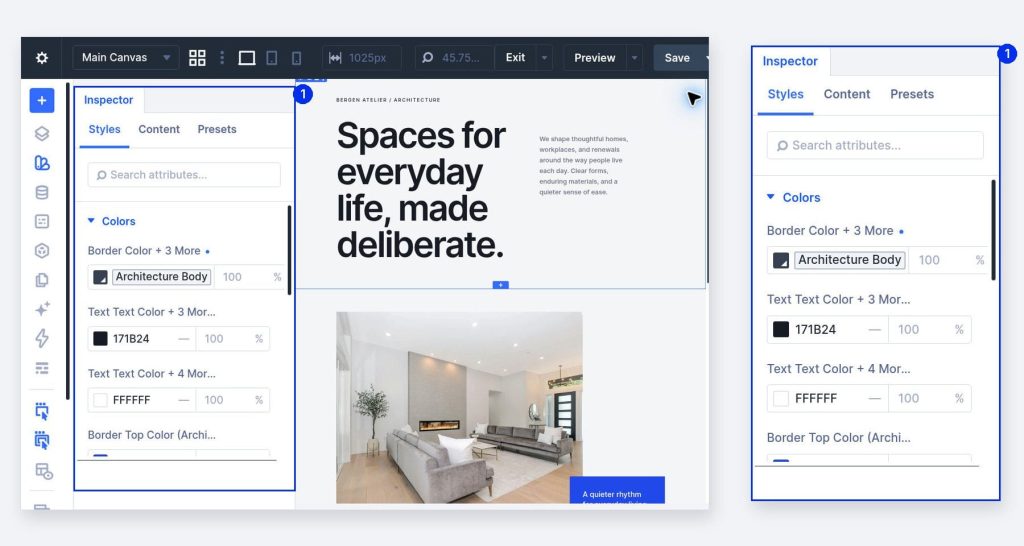
以服务板块为例,其中包含三行水平排列的内容,每行有独立的描述模块和对应的服务链接。直接检查父级 Section(区块)可将子级模块的设置集中展示,这样避免逐个打开模块做比对,直接修正重复出现的数值即可。
在切换 Section、行、列或页面视图时,建议保持 Inspector 面板常驻显示。无需频繁关闭面板即可审查布局的下一部分,这种连贯性让审查与修正在同一视图中流畅做。
Divi Inspector 与 Chrome DevTools 的区别
Chrome 的 DevTools 允许检查渲染元素、查看 CSS 规则并直接修改以测试效果。由于 CSS 选择器可匹配多个元素,单次修改即可同时影响多处描述。两者都支持编辑功能,但与设计的连接方式存在本质差异。
Divi Inspector 操作的是构建器元素及其保存的属性。若发现重复使用的颜色,可直接编辑对应的 Divi 字段;若涉及预设分配,则指向可复用的 Divi 样式。整个设计修正过程无需将浏览器中的临时实验转化为模块设置。
浏览器 DevTools 中的常规修改通常在页面刷新后失效(除非使用 Local Overrides 等高级功能)。Divi 中的修改通过构建器保存即可永久生效。Chrome 仍适用于排查级联和浏览器行为,而 Divi Inspector 则为日常设计精修提供了返回构建器的直接路径。
执行页面级样式审查
在关注单元素之前,先做页面级样式审查。打开 Page Menu(页面菜单)并选择 Page Settings(页面设置),随后在 Inspector 中选择 Styles。此操作将检查范围重置为整个页面,显示的分组包括颜色、数字、字体及字重,具体取决于布局中使用的数值。
该建筑风格布局采用近白色背景、深色文字及钴蓝色点缀。展开 Colors(颜色)分组,将列表值与现有色板对比。在决定替换前,先识别那些无法在设计逻辑中解释的颜色值。
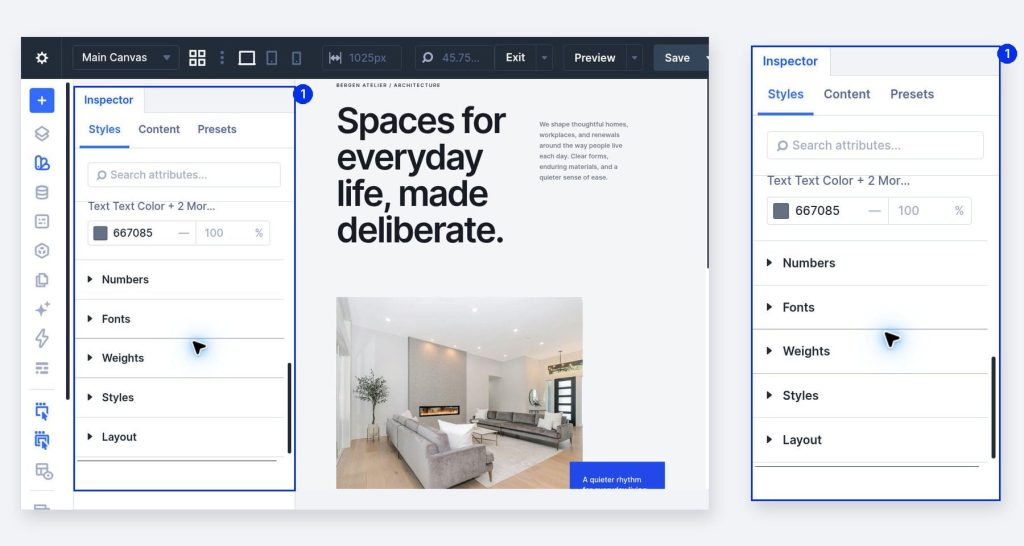
多个极度相似的灰色值可能暴露布局中的不一致性。即使颜色外观相似,若决定统一,它们仍作为独立条目存在。Inspector 会对匹配值做分组,设计者需自行判断保留哪些差异。
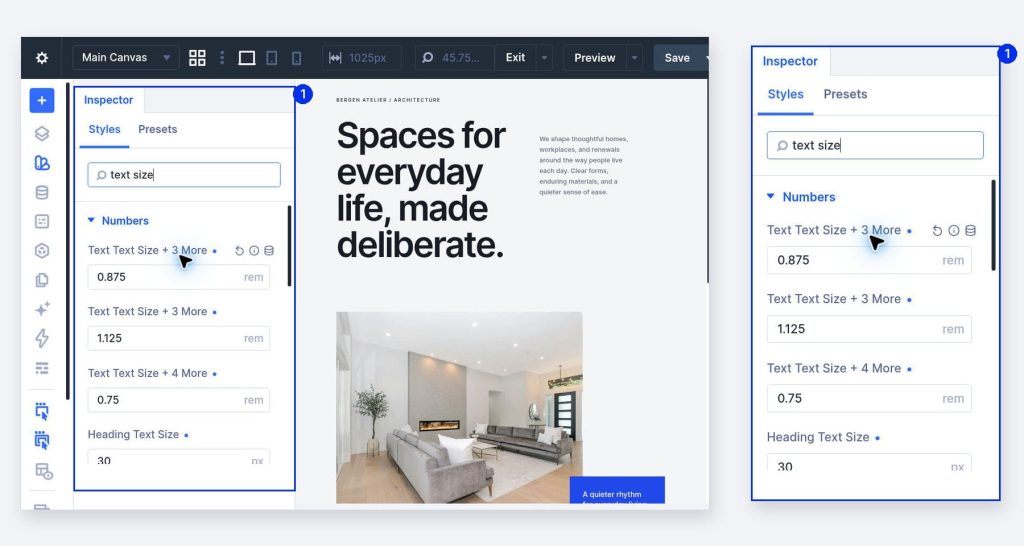
展开 Numbers(数字)分组以审查尺寸与间距,必要时使用 Search attributes… 过滤列表。修改前一定要阅读每个字段的标签和单位:相同的数字可能对应不同类型的设置。标题尺寸确立层级,内边距则提供内容空间,需保留那些服务于不同功能的差异。
做上下文批量编辑
定位问题后,选择与修正范围匹配的执行层级。页面级编辑适用于全局清理;Section 级编辑则适用于同一数值需在特定区域有不同处理方式的情况。
打开 Layers(图层)并双击 Services 板块打开其设置。保持 Inspector 可见,确认其现在反映该 Section 及其子项。三个描述模块属于此范围,而简介文本和底部的联系板块则不在其中。