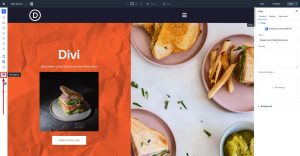
Divi 5 正式引入了中央图标管理器,让网页构建者能在一个统一界面完成自定义图标的导入、分组与调用。这一功能解决了以往图标分散、查找困难的痛点,支持将自有 SVG 文件字体库纳入 Divi 原生图标选择器,并按项目需求灵活组织集合。
导入自定义 SVG 与字体图标
图标管理器允许用户将自有图形资源与 Divi 内置图标放在同一工作流中操作。点击“导入图标”按钮打开添加窗口,通过“选择图标文件”指定文件,选定现有集合或输入新名称即可创建集合,点击导入完成操作。
批量添加 SVG 图标
用户可以拖拽任意数量的 SVG 文件到上传区域,一次性导入到新集合或现有集合中。比如说为园林绿化公司建站时,可导入种植、灌溉等专用符号到“服务”集合,在制作服务板块时直接调用这些定制图标。
引入图标字体库
支持导入 WOFF2、WOFF、TTF、OTF 等格式的图标字体。Divi 会自动读取字符映射关系,将可用图标添加至指定集合。可选的 JSON 名称映射文件能提供更易读的名称与搜索词,提升大型自定义字体库的检索效率。系统支持同时上传多个 SVG 文件和图标字体。
按网站需求组织图标集合
图标通过集合做分组管理。点击“新建集合”,输入名称并点击创建即可。集合机制让图标查找更直观,一个集合可同时容纳 SVG 图标与字体图标。比如说将箭头、联系符号、定制插图等混合资源归入“品牌基础”集合,无论来源如何都能统一管理。
选中图标后可执行操作:按住 Shift、Ctrl 或 Command 键多选,通过“移动”功能将图标转移至其他集合。右键菜单也提供相同操作入口。使用“重命名”修改集合名称,“移除”将图标移出集合,“删除”则彻底移除自定义集合。
保持图标选择器简洁
每个集合都有开关控制,决定其图标是不是出现在网站各处的图标选择器中。在客户网站上,可开启精选的已批准图标集合,关闭不需要的集合,让团队在添加内容时选择范围更聚焦。关闭集合不会影响已使用图标,移除或删除集合同样保留现有使用记录及媒体库文件。
跨网站传输图标集合
图标管理器头部设有“导入/导出图标集合”控件。展开后选择要导出的集合,使用“导出图标集合”功能,系统会包含其分配设置及引用的自定义图标文件(含字体名称映射)。在另一网站打开相同控件,使用“导入图标集合”即可将资源迁入该站资源库。对于为同一业务不同门店建站的场景,可预制一套品牌集合,无需重复上传每个 SVG 或字体文件,直接传输即可复用。
在 Divi 图标选择器中使用自定义图标
更新后的图标字段展示紧凑预览。点击打开下拉菜单,包含图标网格、搜索框与集合过滤器。选择“全部集合”浏览所有启用图标,或限定到特定集合。过滤器将主题图标、自定义图标与样式分组,编辑时更易找到目标。需要管理库或添加新内容时,点击选择器底部的“图标管理器”入口。
通过 Divi AI 代理管理图标
Divi AI 代理新增图标搜索与集合管理工具。用户可指示其创建或重命名集合、开启/关闭集合、导入附件或现有媒体库文件、移动/移除图标,甚至删除自定义集合。比如说附上服务类 SVG 文件并发送指令:“将这些图标导入名为 Services 的新集合”,或要求代理在现有集合中查找图标后再选择使用。导入、移动、移除及删除集合操作均需确认。
多元素选择与批量编辑
Divi 5 上周上线的多选与批量编辑功能解决了重复修改的效率问题。调整多个卡片间距、重新设置一批按钮样式、移动一组模块到新列等任务,现在可在 Divi 5 中集中处理。通过 Cmd/Ctrl 点击选择单个元素,Shift 点击选择范围,在一个设置面板中统一编辑所选内容。选择功能延伸至图层面板、右键操作、键盘快捷键、检查器及 Divi AI 代理,用户选定元素后可在整个工作流中保持选择状态。
更多 Divi 5 更新即将推出
Divi 团队持续更新功能,节奏未减。若这些更新有用,可点赞视频并留言支持,关注 YouTube 频道并订阅 Divi 通讯,确保不错过后续更新。下一个功能公告很快发布。