告别重复劳动:选中即改
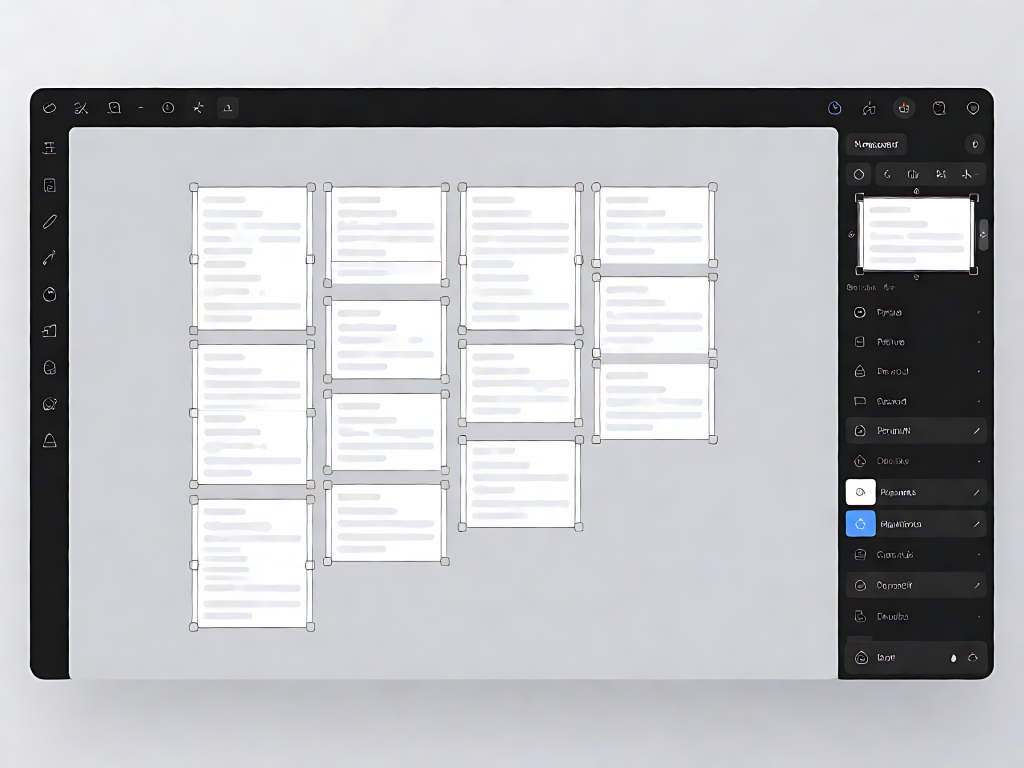
搭建网站时,调整间距、统一按钮样式或移动多个模块是高频操作。过去需要逐个元素重复设置,效率低下。Divi 5 引入了多选与批量编辑功能,让这类繁琐工作变得直接高效。用户可通过 Cmd/Ctrl 单击选取零散元素,或利用 Shift 单击快速框选同容器内的连续范围,所有选中项的设置汇聚到一个面板中统一调整。
这一选择机制贯穿整个工作流:图层面板、右键菜单、快捷键、检查器(Inspector)和 Divi AI Agent 均支持基于当前选区的操作。选定元素后,后续指令即可直接作用于该集合。
精准圈定目标元素
跨页面布局的灵活选择
无论元素在页面上的位置如何分散,现在都能一次性处理。按住 Cmd(Mac)或 Ctrl(Windows)并点击各个元素,可将不相邻的项逐一加入选区。比如说更新服务页时,若六张卡片中仅三张需要更换背景色,只需单独选中那三张即可,避免影响其他卡片。
对于同一容器内的连续元素,Shift 单击起点和终点可自动选中中间的所有同级元素。已选中的元素再次配合修饰键点击即可取消选中,选择逻辑贴合具体任务需求。
图层面板中的层级选择
图层面板提供了与画布一致的选择控制。嵌套或重叠的元素在画布上难以直接点中时,可在图层层级中通过 Cmd/Ctrl 或 Shift 组合键完成选择,高亮状态实时反馈选中结果。另外,选中的图层还能拖拽至兼容位置,多模块的重构操作所以变成一次性的协调移动,而非逐个拖放。
共享设置面板:一次输入,全局应用
选中多个可编辑元素后,设置面板转化为共享编辑界面。修改任一参数,Divi 会自动将变更同步到选区内所有支持该参数的元素。不同模块类型可混合选中,公共控制项集中呈现,独有设置则按类型区分。比如说在着陆页上统一调整多个按钮模块的预设,或为不同模块设置相同的外边距,只需在面板中操作一次。
混合与继承值的可视化优化
识别选区内的差异值
当选区包含取值不同的元素时,界面新增视觉标识提示这种“混合值”状态。用户能直观判断当前参数在部分元素上已生效、部分元素上存在差异,避免误判批量修改的范围。
区分继承与本地覆盖
来自预设、组件或父级断点的继承值在面板中有了更清晰的呈现方式,与本地手动覆盖的设置明确区分。用户可快速识别哪些参数是跟随全局模板的,哪些是针对当前元素单独调整的,减少因继承关系导致的样式意外。
选区内的预设管理
预设分配支持跨选区批量操作。用户可一次性为多个元素应用或移除预设,无需逐个切换。预设的增减、替换在选区状态下保持一致的行为逻辑,简化复杂布局的样式治理。
常用操作的全选区适配
右键菜单、设置组与单个字段的操作均可作用于整个选区。无论是批量重置某组参数,还是统一修改特定字段,操作流程与单元素编辑保持一致,只是作用范围扩大。熟悉单元素操作的用户可无缝迁移到批量场景,学习成本低。
检查器与 AI Agent 的选区协同
针对选定集合的检查
检查器(Inspector)现在支持基于当前选区显示诊断信息。选中的多个元素共享同一检查视图,帮助用户批量排查样式冲突、布局异常或响应式问题,无需逐个打开检查器对照。
AI Agent 的批量指令执行
Divi AI Agent 接受选区作为操作范围。向 AI 发出指令时,Agent 仅针对当前选中的元素执行任务,比如说“为选中的卡片添加阴影”或“统一选区内的字号”。选区即上下文,AI 的修改边界明确,避免越界改动其他页面区域。
快捷键保持选择状态
在执行布局操作(如拖拽、折叠)时,快捷键可维持选区不丢失。用户可在连续操作多个模块的过程中保持当前选择,无需重复圈定目标,保持工作节奏的连贯性。
应用于下一版布局
多选与批量编辑并非孤立功能,它整合进 Divi 5 的整体编辑逻辑中。从选择、设置、检查到 AI 指令,所有环节均围绕“当前选区”展开。下次调整布局时,圈定目标、批量修改、验证结果,整个流程压缩在一次选区交互中完成,大幅减少重复点击与切换。