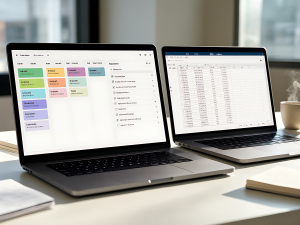
对于大多数 Windows 用户而言,Microsoft PowerToys 中的 Peek 功能是替代传统 Quick View 的最佳选择,而 QuickLook 则完美复刻了 macOS 的操作手感。若需处理更复杂的预览任务,Seer Pro 是更合适的选项。微软将 Peek 集成进 PowerToys 套件,默认支持 Ctrl + Space 快捷键,这一设计解决了仅查看单个文件却要启动 Word、Photoshop 或 PDF 阅读器带来的效率损耗问题。
核心结论:PowerToys Peek 是 Windows 用户免费且高效的文件预览首选。习惯 Mac 空格键预览的用户可转向 QuickLook。全天需预览多种文件类型的用户适合 Seer Pro,而涉及文件转换需求则推荐 File Viewer Plus。比如说,一个小规模行政团队每日处理 80 份发票,若采用预览模式而非完整打开文档,可节省 10 至 20 分钟。
1. Microsoft PowerToys Peek
适用人群:追求免费、稳定及原生集成体验的 Windows 用户。
Peek 的操作逻辑极简:在文件资源管理器中选中文件,按下快捷键即弹出预览窗口。它并未试图成为全能文档管理器,所以与 Windows 日常操作融合度极高,无干扰感。
该工具的核心优势在于安全性。作为微软官方套件的一部分,其稳定性远超网络上的第三方预览软件,适用于图片、文本、PDF 及部分开发者文件的快速检查。局限性在于功能单一,不支持标签页切换或批量编辑等高级功能,仅满足即时查看需求。
- 费用:免费
- 平台:Windows
- 优点:界面简洁,来源可靠
- 缺点:缺乏高级编辑功能
2. QuickLook
适用人群:从 macOS 迁移至 Windows 并希望保留空格键预览习惯的用户。
QuickLook 是 Mac 转 Win 用户的热门选择,其交互逻辑与系统原生功能一致:选中文件按空格预览,再按关闭。该工具支持 PDF、图片、视频、文本及 Office 文档(需配置插件),风格低调,专注于快速预览这一单一职能,不追求花哨特效。
加载速度是体验关键,QuickLook 在此表现良好。但需注意,部分特殊格式需额外安装插件,这对非技术背景用户造成轻微操作门槛。
- 费用:免费
- 平台:Windows
- 优点:空格键预览,启动迅速
- 缺点:特定格式依赖插件配置
3. Seer Pro
适用人群:设计师、开发人员及需频繁预览多类型文件的进阶用户。
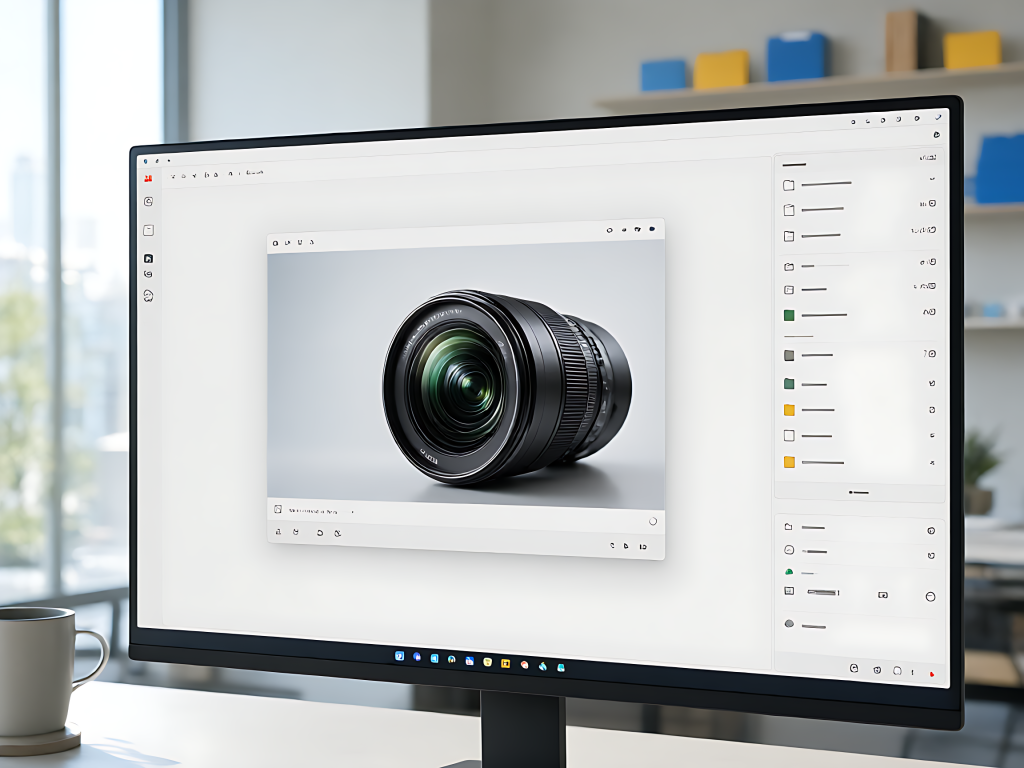
Seer Pro 提供高度集成的预览方案,支持图像、视频、音频、代码、压缩包及文件夹,覆盖范围广于多数免费工具。其预览窗口流畅,控件直观,适合创意团队整理素材、查看截图或处理混合文件目录。
其短板为收费属性。对于每周仅查看少量 PDF 的低频用户,性价比不高。但对于全天在多类文件间切换的重度用户,其功能密度足以抵消成本。
- 费用:付费,提供试用版
- 平台:Windows
- 优点:支持格式广泛
- 缺点:对轻度用户需求过剩
4. File Viewer Plus
适用人群:需在同一工具中完成文件预览、打开及格式转换的用户。
File Viewer Plus 的功能远超预览范畴,可打开数百种文件格式并执行转换操作,适用于处理频繁收到非标准附件的办公场景。该工具允许用户在同一窗口内查看文档、检查图片、审阅表格及转换文件,避免在多个独立程序间切换。
代价是系统占用较高。相比轻量级弹窗工具,其启动速度较慢,在仅需快速确认文件内容的场景下,额外的加载时间可能影响操作流畅度。
- 费用:付费
- 平台:Windows
- 优点:支持文件打开与转换
- 缺点:运行资源消耗较大
5. XnView MP
适用人群:图像密集处理、媒体文件夹管理及批量操作场景。
XnView MP 并非 Quick View 的直接替代方案,但其在大容量图像浏览方面表现突出。摄影师、营销人员及电商团队在处理大量产品图或活动素材时,其价值远超普通文档预览工具。
该工具支持评分、缩略图、元数据管理及批量操作,显著缩短排序与整理时间。其弱点在于非图像类文档处理,Word 或 Excel 文件并非其设计重点。该工具上榜的原因在于,多数「文件预览」痛点实际源于「文件夹内图像文件过多」的管理难题。
- 费用:个人及教育用途免费
- 平台:Windows, macOS, Linux
- 优点:图像浏览与批量处理工具
- 缺点:不适合办公文档预览