插上电源适配器,指示灯亮起或充电音效响起,但按下电源键后屏幕依然黑屏。这种情况容易引发焦虑,尤其是当电脑里存有重要工作时。大多数情况下,Mac 本身硬件并无大碍,只是陷入了某种保护状态或软件卡顿,通过正确的重置操作即可恢复。
该指南适用于搭载 Apple 芯片及早期 Intel 芯片的 MacBook Air 和 MacBook Pro 机型。建议先执行基础检查,若问题未解决再依次尝试后续步骤。
为何连接电源却无法启动
MacBook 能获取电力,但拒绝启动的原因通常包括:
- 电池电量彻底耗尽,需要更长时间的充电缓冲
- 系统已运行,但屏幕背光未点亮
- 系统处于冻结状态,无响应
- 外接设备冲突导致启动中断
- 充电器或数据线供电功率不足
- 系统更新过程中发生错误
- 进水或摔落导致的内部硬件损伤
基础排查步骤
让 MacBook 保持在连接充电状态至少 30 分钟。电量完全归零的电池需要时间恢复初始电压才能启动。一定要使用原装充电器或功率参数一致的第三方配件。
观察并聆听设备状态。若听到风扇运转声,或键盘背光、Caps Lock 指示灯亮起,说明系统实际已运行,问题仅在于显示屏输出。若毫无反应,请继续执行以下修复方案。
针对无法开机问题的修复方案
按顺序执行以下步骤,每步操作后测试电源键。避免跳过基础环节。
1. 长按电源键强制重启
系统冻结时,设备外观与关机状态无异。按住电源键持续 10 秒,松开后等待数秒,再次轻按电源键启动。在较新型号上,电源键与 Touch ID 合二为一,位于键盘右上角。
2. 调整屏幕亮度
若亮度被误调至最低,屏幕将处于全黑状态。反复按下亮度增加键,通常对应键盘顶排的 F2 或太阳图标。配备 Touch Bar 的机型可在触控条上直接调节亮度滑块。
3. 验证充电器与线缆
功率不足的充电器可能仅能维持电池不消耗,却无法提供启动所需的峰值电力。建议执行以下检查:
- 将充电器插入不同的墙壁插座测试。
- 检查线缆与插头是不是有物理破损。
- 更换 MacBook 上的 USB-C 端口。
- 尝试使用功率相同或更高的其他苹果充电器。
- MagSafe 磁吸机型可观察插头指示灯颜色(琥珀色或绿色)。
4. 断开所有外接配件
故障的 USB 驱动器、扩展坞或显示器可能阻碍系统启动。拔掉除电源线外的所有设备,包括外接键盘、存储设备及视频线,随后再次按下电源键。
5. 连接外部显示设备
若怀疑系统已运行但内置屏幕故障,可接入外部显示器或电视。若外屏出现画面,说明 MacBook 内置屏存在硬件问题。此时应尽快备份数据。
6. 重置 Intel 机型 SMC
Intel MacBook 内的 SMC 芯片负责管理电力与充电逻辑,重置该芯片可解决启动异常。Apple 芯片机型无需此步,正常关机重启即可等效重置。
对于搭载 T2 芯片的 Intel MacBook:
- 关闭 Mac 或长按电源键强制关机。
- 按住左侧的 Control + Option + Shift 组合键 7 秒。
- 保持上述按键,同时按住电源键再持续 7 秒。
- 松开所有按键。
- 等待数秒后,按下电源键启动。
更早的 Intel 型号按键组合略有不同,具体步骤可查阅苹果官方支持文档。
7. 进入恢复模式
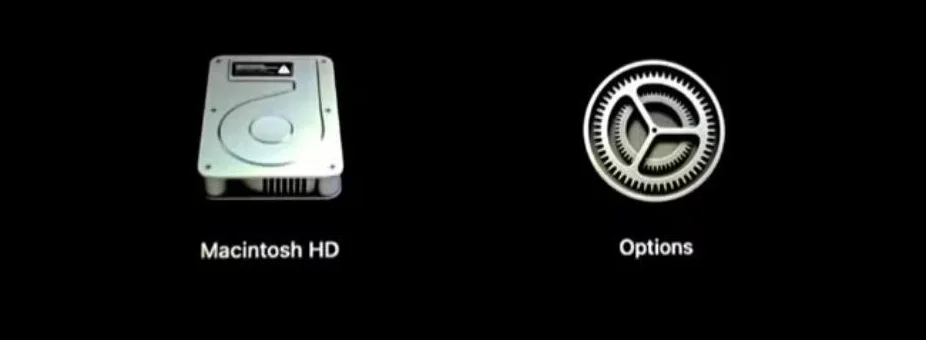
若设备能进入启动流程但中途停止,可能是软件故障所致。恢复模式允许修复磁盘或重装 macOS。
- Apple 芯片机型: 长按电源键直至出现 正在加载启动选项点击 选项再点 继续。
- Intel 机型: 开机后迅速按住 Command + R见到苹果 Logo 后松开。
进入后打开 磁盘工具对启动盘执行 急救 操作。若无效,选择 重新安装 macOS该过程通常保留用户文件。
8. 使用另一台 Mac 执行复活操作
系统更新失败可能导致 Apple 芯片 Mac 卡死。苹果提供了名为“复活”的修复工具,需借助另一台 Mac、免费的 Apple Configurator 软件及 USB-C 线缆。此操作更新固件且不擦除数据。若无第二台 Mac,可前往苹果商店处理。
9. 检查物理损伤痕迹
回顾设备临了正常工作的时间。是不是遭遇泼溅、跌落或极端高温?液体与撞击可能损坏内部元件。若确认有水渍或摔伤,应立即停止充电并送修。
若上述方法均无效
预约苹果门店或授权服务商检测。携带充电器前往,并登录苹果官方支持页面查询保修或 AppleCare 状态,符合条件可享受免费维修。若数据重要且无备份,需提前告知技术人员,多数情况下可在维修前抢救数据。
预防建议
养成以下习惯可延长 MacBook 寿命:
- 避免电池频繁彻底耗尽。
- 使用原装或高品质认证充电器。
- 更新 macOS 时保持电源连接。
- 保持饮品远离电脑。
- 定期通过 Time Machine 或 iCloud 备份数据。