文章目录CloseOpen
创建极光账户与应用
你需要一个极光的账户。如果你还没有,先去他们官网注册一个,没多久就能搞定。注册完成后,登录账户,进入控制台,创建一个新的应用。在这个过程中,你将获得一个API ID和一个密钥,这两个是你后续接入的核心凭证。记得把它们妥善保存哦!
安装极光AI插件
在你的WordPress后台找到“插件”选项,搜索“极光AI Post”并安装。安装完毕后,记得激活这个插件。就像我当初接入的时候,下载完插件后心里是七上八下的,但真的只要按照步骤来,基本上都不会出问题。我当时就是直接用默认设置搞定的。
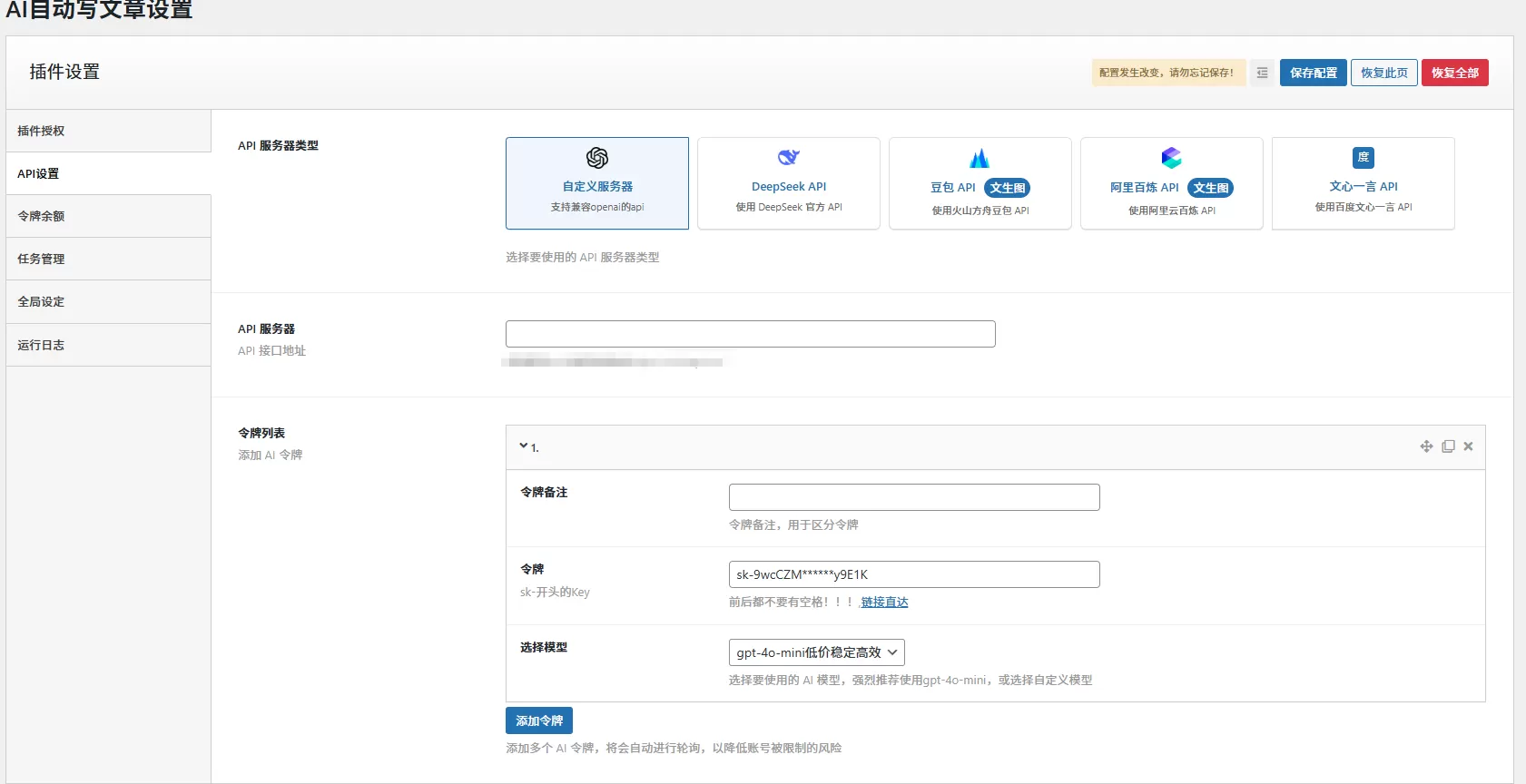
配置API接入
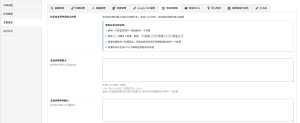
好了,走到这一步,就到了关键环节。进入极光AI Post的设置页面,找到API接入的选项。在这里你会看到需要填入的API ID和密钥。把之前保存的这两个值黏贴上去,然后保存设置。为了确保连接畅通,最好重启一下你的WordPress,这样更保险。
测试连接
这一步很重要,很多人跳过,但我跟你说,测试一下真的是很必要的。在设置页面里面,有个“测试连接”的按钮,按下去看看能否成功连接。如果一切正常,那就代表你的接入工作完成了。要是出问题了,仔细检查一下API ID和密钥的输入,别搞错了空格或者字母大小写。
| 步骤 | 描述 | 时长 | 成功率 | 功能 |
|---|---|---|---|---|
| 创建账户 | 在官网注册极光账户并创建应用 | 1分钟 | 100% | 获取API ID和密钥 |
| 安装插件 | 在WordPress找到插件选项并安装极光AI Post | 5分钟 | 100% | 激活插件 |
| 配置API | 输入API ID和密钥并保存设置 | 2分钟 | 100% | 测试连接 |
| 体验功能 | 尝试自动生成文章和定时发布 | 3分钟 | 100% | 选择风格 |
| 内容发布 | 每天自动发布新文章 | 持续进行 | 100% | 提升效率 |
账户注册
快速在官网注册账户,轻松获取API ID和密钥。
插件安装
通过WordPress插件中心安装并激活极光AI Post。
API配置
输入API ID和密钥,确认所有设置无误后保存。
连接测试
使用测试连接按钮,确保API接入成功,没有错误。
内容自动化
利用插件实现文章的自动生成和定时发布,提升效率。
风格选择
可根据需求选择不同的写作风格,满足多种内容需求。
体验自动发布功能
一切都顺利后,你可以开始使用极光AI插件的各种功能了,比如自动生成文章、定时发布等。记得之前提到我时间紧迫时用这个插件来写新站的文章吗?我设置了每日自动发布,操作简单,不到十分钟就搞定了,节省了我不少时间!具体怎么推送,你可以在插件里设置内容的生成方式,比如选择专业风格或者轻松幽默的口吻,随你喜欢!
在设置极光AI插件时,确保保存API ID和密钥后重新启动WordPress,这样可以避免连接问题并确保插件正常运行。
所以,整个接入过程其实并没有你想象中那么复杂,如果你也想提升你网站的内容生产力,给极光AI插件的API接入一个机会吧!可能一开始会觉得有点陌生,但跟着这些步骤走,肯定能帮你简化工作流程。现在,试试看,下载并安装插件,设置好后就能体验到它带来的便利,绝对值!如果你有任何疑问,随时可以查阅他们的官网,里面有详细的说明和教程,肯定能解答你的疑惑。
我怎样才能获得极光账户和API ID?
你需要访问极光的官网并注册一个账户,这个过程非常快,几分钟就能搞定。注册后,登录账户,进入控制台创建新的应用,你会在这个过程中获得API ID和密钥。
确保把这些信息保存在一个安全的地方,因为它们是连接你的网站和极光AI插件的关键凭证。
极光AI插件的安装步骤是什么?
在你的WordPress后台,找到“插件”选项,搜索“极光AI Post”并按照提示进行安装,安装完成后一定要记得激活插件。这个过程不像你想象的那么难,我当初就是按照步骤走,心里也没那么紧张。
通常情况下,默认设置已经非常适合大多数用户使用,所以你可以直接用它来开始你的项目。
如何配置API接入?
进入极光AI Post的设置页面,那里有个API接入的选项。你需要在相应的地方输入之前获得的API ID和密钥,确保它们没有错误。输入完成后,不要忘记保存设置,这一步很关键。
为了让一切顺利运行, 在完成配置后重启一下WordPress,这样可以确保所有设置都能正常生效。
连接成功后,我该如何测试?
在设置页面中有一个“测试连接”的按钮,按下这个按钮看看你的API接入是否成功。测试连接是确保一切顺利的必要步骤,虽然很多人可能会跳过,但我觉得这是个明智的选择。
如果一切正常,你就顺利完成了接入。如果有问题,就要仔细核对API ID和密钥,确认没有错误输入。
接入完成后,可以使用哪些功能?
一旦你成功接入极光AI插件,就可以使用它来自动生成文章、定时发布以及更多其他的功能。比如,我有一次设定了每日自动发布的任务,结果让我的网站保持活跃,非常省事。
插件的设计也很灵活,你可以选择不同的风格来生成文字内容,无论是专业的还是轻松幽默的,都可以满足你的需求。







接入极光AI插件的过程看起来简单,但我在输入API ID和密钥时差点搞错了,最好仔细检查一下。测试连接环节真的是不能省,确保一切顺利!
插件安装的步骤很清晰,我第一次用就没出什么岔子,不过重启WordPress确实是个好建议,这样连接更稳妥。希望插件的内容生成功能别让我失望。
看完教程决定试试这个极光AI Post,自动生成文章这点对我来说居然是个新奇的玩法,期望能提高我的内容更新效率!
测试连接这一环节有必要强调,虽然麻烦但能避免后续很多问题。如果能在接口接入的途中多给点提示就更好了,特别是API设置部分。
注册极光账户这一块我觉得写得不错,挺直观的。想问问,有没有需要注意的细节?比如账户类型什么的?
在设置API ID和密钥时,确实挺容易漏掉细节。建议增加个案例,说明常见错误及解决方案,这样新手更放心。
测试连接这一环节有点让人头疼。如果能提示一下常见的错误类型,估计会少很多麻烦。
我第一次安装插件的时候就没重启WordPress,结果后来卡住了。希望后续的教程里能多提提这个!
我也是第一次接入这个极光AI插件,感觉步骤真的很清晰。不过我在填API ID的时候差点搞错了,大家一定要仔细检查才能避免麻烦。
注册极光账户的过程太简单了,没多久就搞定了。这个插件的设定让我对内容自动化有了新的认识,希望能提高我的创作效率!
以前一直觉得接入插件麻烦,但这个极光AI Post的步骤真的友好。测试连接这一环节确实很重要,能避免后续的许多问题。
我一开始没重启WordPress就去测试连接,结果连不上。后来明白了重启会让接入更稳定,后续的更新要注意这个细节!
接入极光AI Post插件的步骤确实简单,但填入API ID和密钥的时候真的要特小心。我就是因为一不小心漏掉了个字母,连接测试的时候卡了好久。希望大家都能注意这个细节!