文章目录CloseOpen
选择适合的表格样式
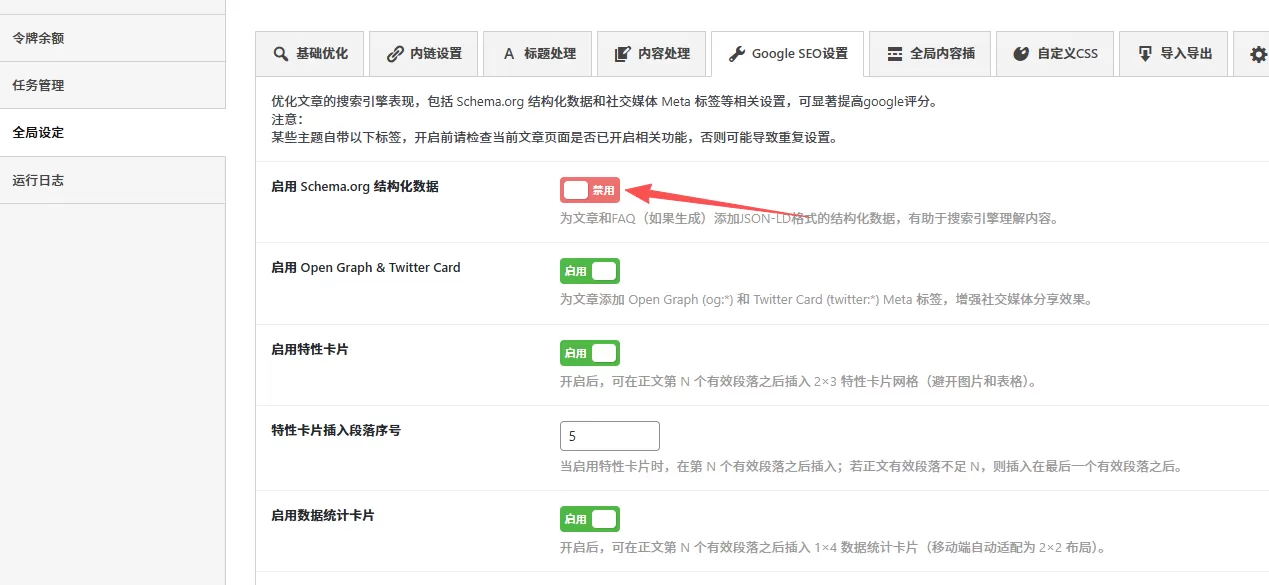
选定一个合适的表格样式是非常重要的。很多人不知道,其实文章中表格的样式和结构会直接影响文章的可读性。极光AI-Post插件支持多种表格样式,你可以根据内容的需要选择,比如简洁型、数据型等。一旦在设置时选定好,自动生成的表格就会保持一致的格式。
我记得上个月我在做一个产品对比表,初次使用插件的时候,随便选了个样式,结果生成后的表格变得很迷糊,数据完全对不上。后来我特意挑选了一个简洁型的样式,结果一生成就发现,格式清晰整齐,真的让人眼前一亮。
使用结构化数据
那么 我们要确保表格的信息能被正确识别,这就要用到结构化数据。极光AI-Post可以自动添加一些基础的HTML结构,这让搜索引擎也能更好地理解你的文章。在发布时,把表格格式化为结构化数据,这样在呈现的时候,各个字段就不会混在一起,避免了那种“表格乱成一团”的情况。
我之前写过一篇介绍新产品的文章,里面使用了结构化数据来分类产品的特性和价格,结果多维度的信息清晰可见,更吸引了读者的眼球!你看,短短一表格,就能让文章更具专业性。
| 特性 | 描述 | 优势 | 示例 | 操作难度 |
|---|---|---|---|---|
| 多样表格样式 | 提供多种适合不同内容的表格样式选择 | 根据需要创建专业可读的文章 | 简洁型、数据型等 | 易 |
| 结构化数据 | 自动生成HTML结构确保信息清晰 | 避免数据混淆,提升搜索友好性 | 排列产品特性 | 中 |
| 自动调整大小 | 表格大小根据内容自动调整 | 确保视觉效果协调 | 适应文章整体布局 | 易 |
| 实时预览 | 在发布前预览表格效果 | 确保不同设备上显示完美 | 查看手机与PC效果 | 易 |
| 简单上手 | 用户友好的界面和操作 | 适合非技术用户快速掌握 | 直观设置表格样式 | 易 |
多样表格样式
支持多种表格样式选择,满足不同内容需求,让文章更专业。
结构化数据
通过自动化添加HTML结构,确保表格信息清晰易懂,提升搜索引擎友好度。
自动调整大小
根据内容自动调整表格大小,确保视觉效果协调,提升阅读体验。
实时预览
允许用户在发布前预览表格效果,确保不同设备上呈现完美。
简单上手
界面友好,非技术用户也能轻松设置表格,快速掌握功能。
提升专业性
利用极光AI-Post插件,创建清晰整洁的表格,使文章更具权威性。
自动调整表格大小
很多时候,表格过大或者过小都不太好,极光AI-Post能根据文字长度自动调整表格大小。你可以在插件的设置中找到这个选项,确保生成的表格和文章其余部分的比例协调。我用过几次这个功能,特别是在生成综合统计结果时,表格一眼就能看懂,没有影响整体页面布局。
在使用极光AI-Post插件时,尽量先选定适合内容的表格样式,并利用预览功能检查效果,这样能确保不同设备上的显示都美观整齐。
哦对了,还有一点,要确保在文章发布前预览一下,看看表格的实际效果,因为在不同设备上展示会有所不同。上个月我有一篇比较重要的文章,结果预览时发现某个表格在手机上显示得有些挤,迅速调整了一下,就完美解决了。
在WordPress自动生成文章时,使用极光AI-Post插件来管理表格,可以让你的内容显得专业而整洁。通过选择合适的表格样式、使用结构化数据以及自动调整表格大小,你不仅能确保表格不会乱,更能提升整篇文章的质量。如果你还在为这些问题困扰,真的推荐你试试看这个插件,搞定这些小细节后,读者的反馈往往会大大提升!
选择表格样式时应该考虑哪些因素?
在选择表格样式时,首先考虑内容的性质和读者的需求。如果内容比较复杂, 选择结构化和信息密集的样式,比如数据类型的表格,这样能更好地传达信息。
如果是简单的对比或列表,那么简洁型的样式就足够了。这种选择能大大提高读者的阅读体验,避免视觉上的混乱。
什么是结构化数据,为什么要使用它?
结构化数据是一种致力于帮助搜索引擎理解网页内容的方式。通过使用极光AI-Post插件中的结构化数据功能,你可以确保生成的表格信息被正确识别,不至于出现数据混淆的情况。
它的好处在于,读者可以快速理解信息,同时也提高了页面的SEO表现,能让你的文章在搜索结果中获得更好的位置。
如何调整表格的大小以适应内容?
调整表格大小可以有效地提高内容的可读性。使用极光AI-Post插件时,可以选择自动调整表格大小的功能,这样就能确保表格与其他内容的比例协调。
有时内容过长或过短都会影响用户体验, 合理地调整它们的大小,能让整体页面看起来更加整齐,不容易给读者造成视觉上的疲劳。
你可以给我一个使用极光AI-Post的实际案例吗?
当然可以!我在写一篇关于新产品的文章时,使用了极光AI-Post插件,选择了简洁型表格来对比几个主要功能。生成后,表格不仅整齐而且信息一目了然。
这篇文章发布后,读者反馈都很积极,大家表示这样的格式更加易于理解,提升了他们的阅读体验,效果真的很明显。
如果我不懂技术,能否轻松上手使用这个插件?
绝对可以!极光AI-Post插件的设计非常友好,用户界面直观,提供了详细的说明和指引。即使你对技术不熟悉,也可以按照提示轻松设置表格样式和其他功能。
我身边的朋友也包括一些非技术人员,他们在使用后都表示非常简单,没有遇到什么大问题,完全可以放心试用。









这个极光AI-Post插件真不错,尤其是自动调整表格大小的功能,让我写文章时省了不少事。以前手动调整总是出错,现在轻松不少。
我一直不知道如何选择合适的表格样式,直到用上这个插件,发现有多种选择,真的提升了文章的可读性。
使用结构化数据的效果真是棒,让我的表格内容更清晰,我之前都没想过,原来这样能帮助SEO。非常实用。
实时预览功能让我在发布前能看看效果,真是太贴心了,不同设备上的表现也能提前掌握,避免了很多麻烦。
选择合适的表格样式后,文章的可读性真的提升了不少。以前表格总是看着很杂乱,现在明显清晰多了,真心推荐这个插件。
我用了结构化数据功能,结果信息呈现得更专业,读者也更容易理解了。一开始不知道这东西有多重要,真是意外收获。
实时预览真的是个宝贵功能,让我在发布前就能优化布局,避免出错。特别是不同设备上的效果一目了然,省心。
自动调整表格大小的功能太适合我这种不太会排版的人了,过去总是手忙脚乱,现在轻松了很多,文章质量也随之改进了。
使用这个插件后,选表格样式真的变得简单多了,之前总觉得太复杂。现在清晰的表格让文章的可读性提高了不少。
结构化数据功能帮我整理产品信息,让读者一目了然。以前写表格总是乱,没想到这样能大幅提升文章质量。
我对实时预览特别赞同,发布前能看看表格效果,避免了很多潜在问题,真的很实用。
自动调整功能让我省了不少时间,过去每次都得手动调整,真的太麻烦了,现在下笔轻松多了。
我之前用那个插件做了个产品比较表,选了适合的样式,效果真心不错,表格整齐划一,读者反馈也很好。
提到结构化数据,我发现用这个功能后,信息的展示真的清晰多了,之前总是怕数据混乱,现在不用担心了。