为你的WordPress文章赋予一位“视觉形象大使”——它就是wordpress特色图片,也被亲切地称为“文章封面”。在国内,被习惯性的称作为文章缩略图,对每位内容创作者而言,邀请这位大使入驻,已成为一项不可或缺的仪式。
它远不止是一张缩略图。这位大使能为你的文字披上吸引目光的外衣,显著提升读者的驻足意愿与互动热情。它更是你在搜索引擎眼中的一张靓丽名片,优化着SEO表现;当文章被分享至社交网络时,它便成为最醒目的预览海报,直接决定着点击率。无论是博客、作品集还是在线商店,这位得力的视觉大使,都能极大增强你内容的传播力与专业气质。
本文将带你一步步了解,如何“唤醒”并“邀请”这位视觉大使。我们将介绍通过代码或主题设置来启用功能,并详细演示在经典编辑器与Elementor编辑器中的具体邀请方式,你可以选择最顺手的那一条路。
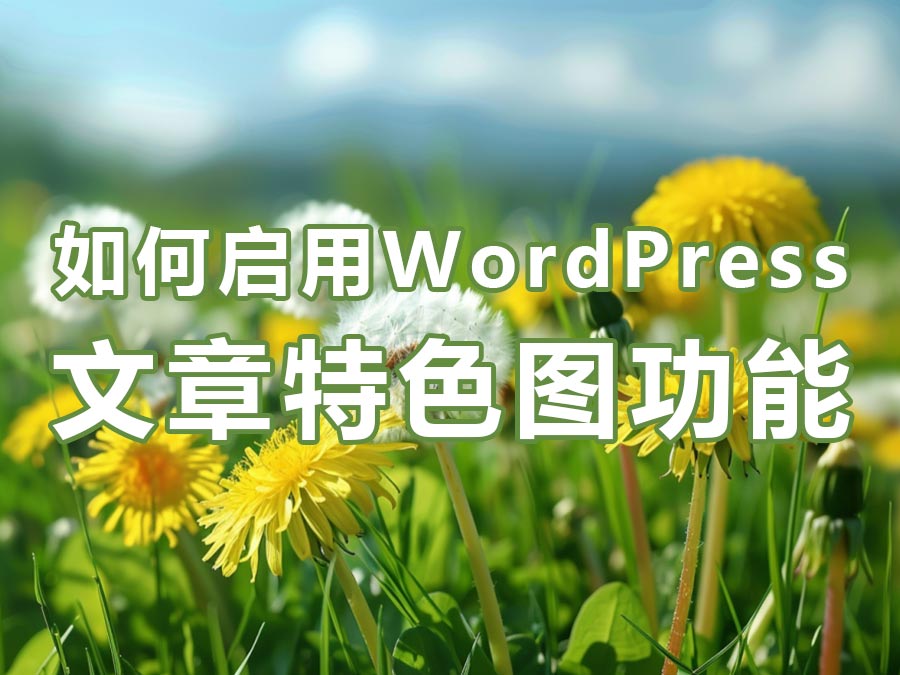
为何每篇文章都需要这位“形象大使”?
特色图片(文章缩略图),是你内容王国的“门面担当”。它作为一个强烈的视觉标识,能在瞬间抓住读者的视线,不仅提升了网站整体的美感与专业度,也确保了所有内容视觉风格的和谐统一。
更重要的是,当你的文章被分享到社交媒体时,平台通常会优先召唤这位“大使”作为封面。一张出色的图片,能让你的内容在信息洪流中脱颖而出,有效提升点击率。
随着网站内容日益丰富,管理好包括特色图片在内的所有媒体文件也至关重要。一个杂乱无章的媒体库会拖慢效率,让你难以快速寻宝。此时,可以借助像 WP Media Folder 这样的“库存管家”。它能帮你创建无限的文件夹、进行高级搜索筛选,甚至无缝对接云存储,让你从容管理每一位“视觉大使”及其伙伴。
如何在你主题的国度里,启用“形象大使”功能?
并非所有WordPress主题的国度都默认欢迎这位大使。如果你在编辑文章时没有看到它的席位,就意味着需要手动开启邀请通道。你有两种优雅的方式可以选择:书写一段简单的“邀请代码”,或使用主题自带的“通行证”设置。
1、发送代码邀请函(无需直接修改主题文件)
如果你熟悉WordPress的礼仪,希望手动启用但又不想触碰核心的 functions.php 文件,那么 WP Code 插件就是你得力的“礼仪官”。它能帮你安全、规范地递交邀请函。
- 前往后台【插件】>【安装插件】,搜索 “WP Code”,安装并启用这位“礼仪官”。
- 激活后,在【Code Snippets】菜单中,点击 【+ 添加片段】。
- 选择 【添加你的自定义代码(新片段)】。
- 在代码预览框中,郑重地写入邀请函核心代码:
<?php add_theme_support('post-thumbnails');?>,将代码类型选为“PHP片段”,最后【保存片段】。 - 完成后,再次打开文章编辑器,侧边栏便会浮现“设置特色图片”的选项,大使的席位已预留。
若想让大使在文章页面正式亮相,你还需要在主题模板(如 single.php)的循环内,放置它的展示位代码:<?php the_post_thumbnail();?>。你甚至可以定制它的“礼服尺寸”:使用 set_post_thumbnail_size( 300, 200 ); 设定统一尺寸,或用 add_image_size( 'custom-size', 590, 180 ); 创建专属尺寸,并通过 <?php the_post_thumbnail( 'custom-size' );?> 来邀请身着定制礼服的它。
2、使用主题自带的“通行证”
如果你的主题本身是一位开明的管理者,通常可以在其设置面板中直接开启这项功能,过程更为直观:
- 进入后台【外观】>【自定义】。
- 找到【文章/博客/归档】等相关设置区域。
- 在文章结构或元素选项中,寻觅“特色图片”设置项。通常,点击一个“眼睛”图标即可激活它。
- 在这里,你还可以进一步调整大使的“形象风格”:图片比例、鼠标悬停效果以及显示尺寸等。
在古腾堡(区块编辑器)中,向大使发出邀请
古腾堡编辑器提供了一个现代而直观的会客厅,让你能轻松完成邀请:
- 打开文章编辑页面,在编辑器右侧边栏(“文档”设置区)找到 “特色图片” 板块。
- 点击“设置特色图片”区域,会唤出媒体库。你可以上传新肖像,或从现有的媒体库中遴选一位。
- 别忘了为它附上一段优雅的ALT介绍文本(这对SEO很重要),然后点击 “设置为特色图片” 即可完成册封。
在Elementor编辑器的创意工作室里,定制大使形象
若你使用Elementor构建页面,邀请流程稍有不同,但同样简单,且能让你在设计中更灵活地动态展示它:
- 打开目标文章,点击 【用Elementor编辑】。
- 在编辑界面,点击页面中央上方的 设置齿轮图标。
- 在左侧设置面板中,找到 【特色图片】 选项。
- 点击“选择图片”,从媒体库中任命你的视觉大使,并完善ALT文本,点击 【选择】 即可。
为你的WordPress文章赋予一位“视觉形象大使”,是为内容注入灵魂的关键一步。它不仅仅是装饰,更是内容的延伸与升华,能有效吸引注意力、塑造品牌辨识度、优化社交分享效果,并为你的网站奠定坚实的专业形象基础。
现在,就去为你精心创作的内容,邀请一位最匹配的视觉代言人吧。