本文详细讲解了 WordPress 站点嵌入 PDF 的 3 种方法、各方法优劣势,以及避免嵌入失败的关键要点,核心结论为插件嵌入是绝大多数场景的最优解,同时明确了嵌入 PDF 对提升网站体验和 SEO 的重要价值。
一、嵌入 PDF 的 3 大核心价值
- 提升用户体验:访客无需离开网站、无需下载,可直接在页面内阅览 PDF,减少操作步骤,提升网站满意度;
- 丰富内容 + 增强可信度:除图文外新增 PDF 形式,可展示详细数据、报告、公版资料等,提升内容专业性和可信度;
- 利好 SEO 优化:PDF 文件本身可被 Google 索引(文件名、内部文本、属性信息均会被收录),能新增搜索引流渠道;同时用户体验提升会延长站点停留时间,间接优化 SEO。
二、3 种 PDF 嵌入方法及操作要点
1. 无插件法(利用 WordPress 原生功能)
操作方式分 3 种:
- 拖拽文件块:Gutenberg 编辑器中,直接将 PDF 拖入编辑区,自动生成文件块和下载按钮,最简单;
- iframe 标签:上传 PDF 到媒体库复制链接,在自定义 HTML 块中写入代码(可自定义宽高),需基础 HTML 知识;
- 纯下载链接:复制 PDF 媒体库链接,给文本添加超链接,仅提供下载,无嵌入显示。核心优势:无需安装插件,无插件兼容 / 更新故障风险,站点管理更简洁。
2. 插件嵌入法(最推荐)
精选 5 款经实战验证的靠谱插件,各有定位,满足不同需求:
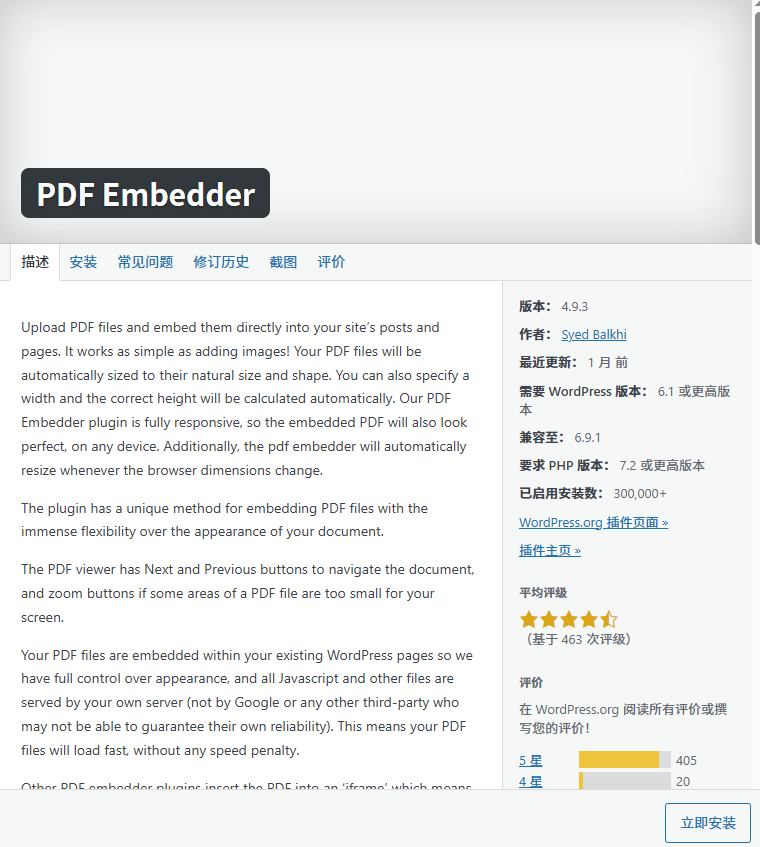
- PDF Embedder:定番款,简单稳定,无复杂设置,免费版自带翻页、缩放等基础功能,满足大部分需求;
- EmbedPress:万能款,支持 PDF/YouTube/ 谷歌地图等多类型内容嵌入,避免为 PDF 单独装插件;
- PDF.js Viewer:高功能款,实现桌面级阅览体验,支持搜索、印刷、文档保护等;
- Algori PDF Viewer:适配款,完全兼容块编辑器,操作简洁,和 PDF Embedder 定位相近;
- PDF Poster:单页专用款,可将 PDF 像图片一样贴在页面,显示干净,适合海报、传单类单页 PDF。
3. 外部服务法(SlideShare)
属于特殊场景用法,将 PDF 上传到 SlideShare 后复制共享链接,粘贴到 WordPress “埋め込み” 块即可;核心优势是减轻自有服务器的负荷,适用服务器资源紧张的情况。
三、各方法优劣势对比 & 核心结论
表格
| 方法 | 核心优势 | 核心劣势 |
|---|---|---|
| 无插件法 | 无插件兼容风险,管理简单 | 移动端易崩、无阅览功能、定制性低 |
| 插件嵌入法 | 响应式适配、阅览功能丰富、操作简单 | 需管理插件,低质插件可能拖慢速度 / 有安全风险 |
| 外部服务法 | 减轻服务器负荷 | 适用面窄,仅适合特定场景 |
无特殊需求时,选择靠谱插件(如 PDF Embedder)嵌入是最优解;移动端访问占比超半数的当下,无插件法因显示问题不建议使用。
四、避免嵌入失败的 3 个关键要点
- 做好移动端响应式适配:优先用插件,若用 iframe 法则将宽度设为
width="100%",发布前必须用手机自测显示效果; - PDF 轻量化处理:大容量 PDF 会严重拖慢页面速度,需通过优化分辨率、使用免费在线压缩工具减小文件体积,避免用户流失和 SEO 评分下降;
- PDF SEO 优化:文件名中加入核心关键词,在 WordPress 媒体库完善 PDF 的标题、说明信息,提升 PDF 被谷歌索引的概率,新增引流渠道。
五、FAQ
- 嵌入的 PDF 不显示:先清浏览器缓存重试;再检查 PDF 文件是否损坏(本地打开验证);插件用户可暂时关闭其他插件,排查兼容问题;
- PDF 上传有大小上限:受 WordPress 和服务器设置限制,超上限可压缩 PDF,或修改服务器设置;
- 媒体库无 PDF 预览:多为服务器设置问题,并非文件故障,不影响 PDF 的正常嵌入和使用,无需处理。
WordPress 嵌入 PDF 的核心原则为:多数场景优先选择 PDF Embedder 等靠谱插件,同时做好「移动端自测、PDF 轻量化、PDF SEO 优化」三件事,既能避免嵌入失败,又能通过 PDF 丰富内容形式,提升网站的用户体验和搜索引流能力。