WordPress
全球超 40% 网站都在用的 “建站神器”WordPress——2003 年就诞生了,能搞定各种网站需求,从个人博客到企业官网、电商平台,甚至作品集,全都不在话下。
它的核心亮点简直是为新手量身定做:
- 免费开源:不用花一分钱就能用,自由度拉满;
- 零代码上手:完全不用懂编程,鼠标点一点就能建站、更文章;
- 灵活到离谱:想要啥风格、啥功能,换个模板、装个插件就搞定;
- 功能超全面:写文章、传图片视频、管理用户、做 SEO,一站式配齐。
简单说,它就像个 “万能建站积木”,不管你想搭啥样的网站,都能拼出来。
为啥选 Hostinger?
想让 WordPress 发挥实力,得有个 “好宿主”—— 也就是主机( Hosting ),Hostinger 就是这个 “黄金搭档”,理由超实在:
- 价格香到哭:性价比绝了,长期签约更划算,学生党、小生意都能负担;
- 速度飞起来:用了 NVMe 存储和 LiteSpeed 服务器,再加上免费 CDN,不管在全球哪,打开网站都秒加载;
- 专为 WordPress 量身定制:一键就能装 WordPress,不用瞎折腾,新手也能搞定;
- 安全拉满:免费送 SSL 证书,还有恶意软件扫描,网站不怕被攻击;
- 操作超简单:后台界面直观,像用手机 APP 一样好上手;
- 客服 24 小时在线:不管啥时候出问题,直播聊天就能找帮手;
- 全球都能⽤:全世界有数据中心,支持中文界面和客服,咱们国内用户用着也顺畅。
尤其是它的 LiteSpeed 缓存和 CDN 服务,就像给网站装了 “加速器”,高访问量也不卡顿;对咱们国内用户来说,中文支持 + 高速访问,体验直接拉满。
WordPress 博客从 0 到 1 搭建8 步搞定!
准备好 WordPress 和 Hostinger,跟着步骤走,5 分钟就能拥有自己的博客,一步都不踩坑!
1. 先注册 Hostinger 账号
- 打开 Hostinger 官方网站,点 “立即开始” 按钮;
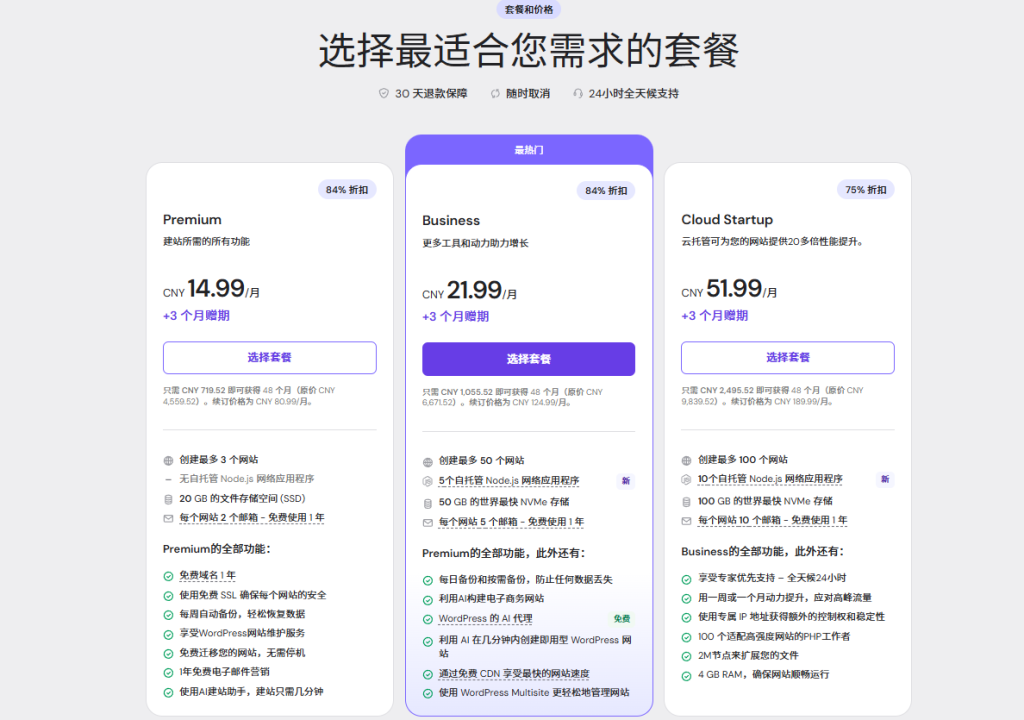
- 选套餐:新手首选 “Premium 共享主机”,性价比最高;
- 选签约时长:越长越便宜,根据自己需求选就行;
- 填信息:邮箱、密码、个人基本信息,如实填就好;
- 选支付方式:信用卡、PayPal 都支持,付款完成;
- 查邮箱:点确认邮件里的链接,激活账号就能进后台啦。
2. 选个好域名
域名就是你网站的 “网络门牌号”,别人靠它找你,选的时候记住这几点:
- 贴合内容:比如写美食博客,带 “美食”“吃货” 这类关键词,一眼就知道你是干啥的;
- 越短越好:15 个字以内最佳,好记又好输;
- 别搞复杂:少用数字、横线,容易记错还像垃圾网站;
- 后缀选常见的:.com、.net、.org 最通用,想突出博客也能选.blog;
- 避开侵权:别和别人的商标、品牌名撞脸,不然会惹麻烦;
- 留足余地:选个能适配未来发展的,比如以后想从 “美食博客” 扩展到 “生活博主”,域名就别太局限。
选好后查一下有没有被占用,多准备几个备选,稳妥!
3.一键安装 WordPress
Hostinger 的 “一键安装” 功能太香了,再加上 AI 小助手,新手也能秒上手:
- 登录 Hostinger 后台(hPanel),找到 “网站” 栏目里的 “自动安装工具”;
- 从列表里选 “WordPress”,跟着引导填信息:网站名称、管理员邮箱、用户名和密码,语言选 “中文”;
- 点 “安装”,等几秒就搞定啦!
还能召唤 AI 小助手帮忙:在 WordPress 后台点 “Hostinger”→“AI 助手”,想写文章就选内容类型、指定风格和长度,输入主题,点 “生成” 就有初稿;还能让它做 SEO 优化、生成多语言内容,甚至随时问问题,比请个建站顾问还方便。
4. 选主题 + 自定义
主题就是网站的 “装修风格”,Hostinger 自带超多免费主题,操作超简单:
- 登录 WordPress 后台,点 “外观”→“主题”,从 Hostinger 提供的主题里挑一个喜欢的;
- 点 “启用”,主题就生效啦;
- 填基本信息:去 “设置”→“一般”,输入网站标题(比如 “XX 的美食日记”)和简介(比如 “分享家常菜谱和探店攻略”),保存就行;
- 自定义调整:想改颜色、字体、排版?用 WordPress 的自定义功能,可视化操作,改完实时能看效果。
如果用 AI 生成内容,记得自己再检查一遍,加上自己的风格,保证内容真实又有特色~
5. 装插件
插件就像 “功能扩展包”,能给网站加各种本事,比如防盗链、做 SEO、备份数据,但别装太多,不然会拖慢速度!
新手必备插件推荐:
- 安全类:防御黑客攻击;
- SEO 类:比如 Yoast SEO,帮网站在搜索结果里排得更靠前;
- 备份类:定期备份网站数据,不怕丢东西;
- 缓存类:LiteSpeed Cache,让网站打开更快。
6. 写内容!
WordPress 有两种内容类型,用对场景才顺手:
- 投稿:适合写博客文章、新闻更新,会按时间排序,比如 “今天做的红烧肉教程”;
- 页面:适合放固定内容,比如 “关于我”“联系方式”“合作须知”,不会随时间变动。
根据内容类型选对应的入口,写的时候插图片、视频都很方便,编辑器像用 Word 一样简单。
7. 安全维护
想让网站一直稳定运行,这两点千万别忘:
- 定期更新:WordPress 本体、插件、主题有更新就及时更,修复漏洞更安全;
- 定期备份:用插件设置自动备份,万一网站出问题,能快速恢复;
- 开启安全防护:启用之前提到的安全插件,守住网站 “大门”。
8. 基础 SEO
SEO 就是让别人在百度、谷歌上更容易搜到你的网站,新手先做好这几点:
- 用 SEO 插件:优化文章标题、简介,让搜索引擎能看懂你的内容;
- 内容质量为王:写有用、有价值的内容,别瞎凑字数;
- 合理加链接:文章里互相链接相关内容,让网站结构更清晰;
- 看数据:装个 Google Analytics,看看谁在访问你的网站、喜欢看啥,针对性优化。
WordPress+Hostinger,简直是新手建站的 “黄金搭档”—— 不用懂代码,5 分钟就能起步,AI 小助手还能帮你省时间,不管是想做个人博客、分享兴趣,还是小生意引流,都能轻松搞定。
看完这篇指南,别犹豫啦,现在就去注册 Hostinger,开启你的建站之旅吧!祝你早日拥有自己的专属网站~