在 2.8.6 版本中,AI Post 重点对 “Google SEO 优化” 相关能力做了一次系统性升级:新增/强化了 特性卡片、数据统计卡片、实用技巧提示卡,并完善了 YouTube 视频自动插入 + 规则生成器。这一整套能力的目标,是让文章更易读、更有说服力,同时减少人工排版和手动插入的工作量。
一、特性卡片
1. 功能特点
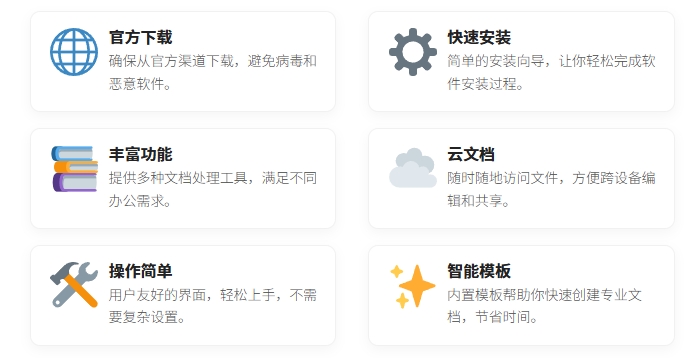
- 自动生成卖点卡片:根据文章内容自动概括 4~6 条核心卖点,用卡片形式展示,适合教程、产品介绍、攻略类文章。
- 更好的视觉呈现:卡片以网格形式排列,字体、间距和样式都为中文阅读做了优化,既不“花哨”,又比纯文字更抓眼球。
- 插入位置更智能:支持按照“第 N 个有效段落后”插入,自动避开图片和表格,不会出现图片被装进卡片里的情况。
2. 如何开启
- 进入 设置 → AI Post → Google SEO 设置。
- 勾选 “启用特性卡片”。
- 设置 “特性卡片插入段落序号”(例如:3,表示第 3 个有效段落后插入)。
- 保存设置后,在相关任务中启用 Google SEO 写作,即可自动生成并插入特性卡片。
3. 注意事项
- 文章过短时,建议适当调小插入段落序号,避免卡片集中在文末。
- 若不需要卡片,只需关闭开关即可,不会影响其他功能(图片、目录、内链等)。
——————-示例图——————-
二、数据统计卡片
1. 功能特点
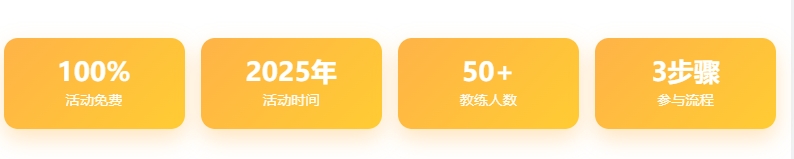
- 数字化展示关键信息:自动生成 3~4 条数据型卖点,如 “90% 用户满意度”、“5 万+ 教程观看人数”等。
- 自适应布局:桌面端为 1 行 4 列网格,移动端自动变为 2×2 布局,阅读体验更好。
- 针对中英文混排优化:对数字 + 符号 + 中文的排版进行特调,避免出现难看的大间距。
2. 如何开启
- 进入 设置 → AI Post → Google SEO 设置。
- 勾选 “启用数据统计卡片”。
- 设置 “数据统计卡片插入段落序号”(例如:5)。
- 保存设置后重新生成文章,即可在正文中间看到带数字的统计卡片。
3. 注意事项
- 建议在内容中部插入(如第 4~6 段),既不打断开头导入,又能突出关键信息。
- 如果是纯工具说明、没有明显“数字卖点”的文章,可以关闭此功能,避免画蛇添足。
——————-示例图——————-
三、实用技巧提示卡
1. 功能特点
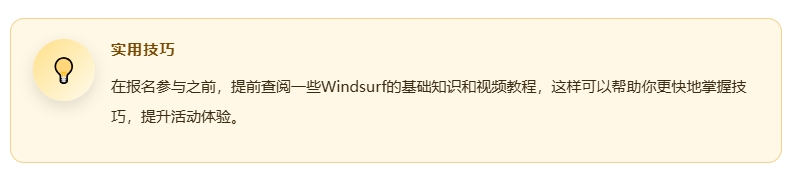
- 只输出一条高价值小贴士:根据文章内容生成 1 条具体可执行、40~120 字左右的实用技巧。
- 独立卡片样式:左侧为圆形图标,右侧是“实用技巧”标题 + 具体文案,视觉上类似“重点提醒/小贴士”。
- 与其它卡片互不干扰:总是插在特性卡片、数据卡片之后,不会互相嵌套。
2. 如何开启
- 进入 设置 → AI Post → Google SEO 设置。
- 勾选 “启用实用技巧提示卡”。
- 设置 “实用技巧提示卡插入段落序号”(如:7)。
- 保存后重新生成文章,文章中后部会出现一块“实用技巧”卡片。
3. 注意事项
- 适合教程、经验分享、对比评测等文章,能提供额外“锦上添花”的建议。
- 若文章本身已经非常简短,不建议把段落序号设太大;否则提示卡可能接近文末甚至看起来像“尾注”。
——————-示例图——————-
四、YouTube 视频自动插入 + 规则生成工具
1. 视频自动插入功能
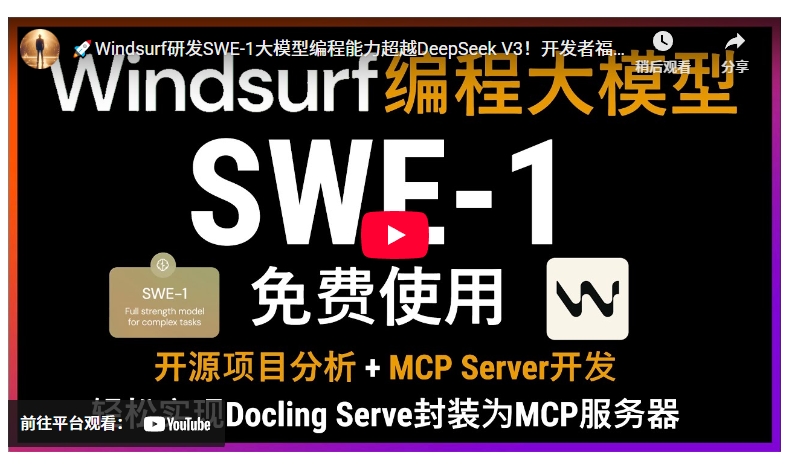
- 按标题匹配视频:在 Google SEO 场景下,根据文章标题或规则中的关键词,自动选择一条合适的 YouTube 教学视频。
- 插入位置可控:支持按“第 N 个有效段落后”插入,不会互相干扰特性卡片、数据卡片和提示卡。
- 前端全宽自适应:最终在前台生成等比 16:9 的全宽播放器,兼顾美观与兼容性。
2. 如何开启自动插入视频
- 进入 设置 → AI Post → Google SEO 设置。
- 在相关区域勾选 “启用 YouTube 视频自动插入”(名称以后台为准)。
- 设置 “YouTube 视频插入段落序号”(如:2)。
- 在 “YouTube 视频规则(标题匹配)” 文本框中填写规则,每行格式为:
关键词|https://www.youtube.com/embed/视频ID - 保存后,生成文章时会根据标题自动选择一条匹配的视频插入正文。
3. 规则生成工具(小工具 Tab)的新交互
3.1 功能特点
- 入口: AI Post → 全局设置→ 小工具 。
- 一个关键词支持多个视频:每个关键词对应一个多行输入框,可一次配置多条示例视频,系统会自动生成多条规则。
- 搜索:每个关键词旁边都有放大镜图标,一键在新标签页打开对应的 YouTube 搜索结果。
3.2 使用步骤
- 进入 AI Post → 全局设置→ 小工具。
- 在左侧 “步骤 1:关键词列表” 中,每行输入一个关键词,例如:wps教程
wps 办公软件下载安装
wps 使用技巧 - 点击下方按钮:“根据左侧关键词生成搜索行”。
- 在中间 “步骤 2:为每个关键词选择视频” 中:
- 点击关键词旁的放大镜图标,在新标签页打开 YouTube 搜索;
- 从搜索结果中复制视频链接或 ID,粘贴到对应的多行文本框中(每行一个视频);
- 支持三种格式:完整链接、短链接、纯视频 ID,系统会自动识别。
- 右侧 “步骤 3:复制规则到设置” 中会自动生成多行规则,比如:
wps教程 wps视频 wps官方|https://www.youtube.com/embed/AAAA1111 wps教程 wps教程下载|https://www.youtube.com/embed/BBBB2222 wps 办公软件下载安装 wps办公软件|https://www.youtube.com/embed/CCCC3333 - 复制这些规则,粘贴到 “Google SEO 设置 → YouTube 视频规则(标题匹配)” 文本框中并保存。
4. 使用注意事项
- 规则顺序与匹配:当标题中包含多个关键词时,系统会按规则顺序进行匹配,建议把优先级高的关键词写在上面。
- 一个关键词多条规则:同一关键词可以配置多条视频规则,系统会优先按标题匹配,未命中时再进行随机选择。
- 确保链接可用:规则中使用的是
https://www.youtube.com/embed/...格式,生成规则时请确认视频未被删除或设置为私有。 - 地区访问限制:如站点主要面向无法访问 YouTube 的地区,请谨慎开启自动插入功能,以免影响用户体验。
——————-示例图——————-
五、整体升级带来的收益
- 更高的内容转化效率:卡片 + 视频的组合,让长文更易扫读,核心卖点更清晰,有利于提升停留时间和转化率。
- 更少的手工排版:卡片和视频都按照段落自动插入,不需要逐段手动调整位置,节省大量排版时间。
- 配置集中、可控:所有开关和插入段落序号都集中在 Google SEO 设置与“小工具”Tab 中,方便按项目、按站点进行统一管理。
建议在正式环境打开前,先在测试文章上尝试不同的组合与段落序号,找到最适合你站点内容结构和读者习惯的配置方案。
极光ai post 2.8.6版本同时对ai设置提示词交互逻辑进行了优化,此版本ai会更加听话。
插件完全移除对 Guzzle 的运行时依赖,改为使用 WordPress 自带的 HTTP API,避免与第三方插件 Guzzle 冲突(如oss-aliyun)。