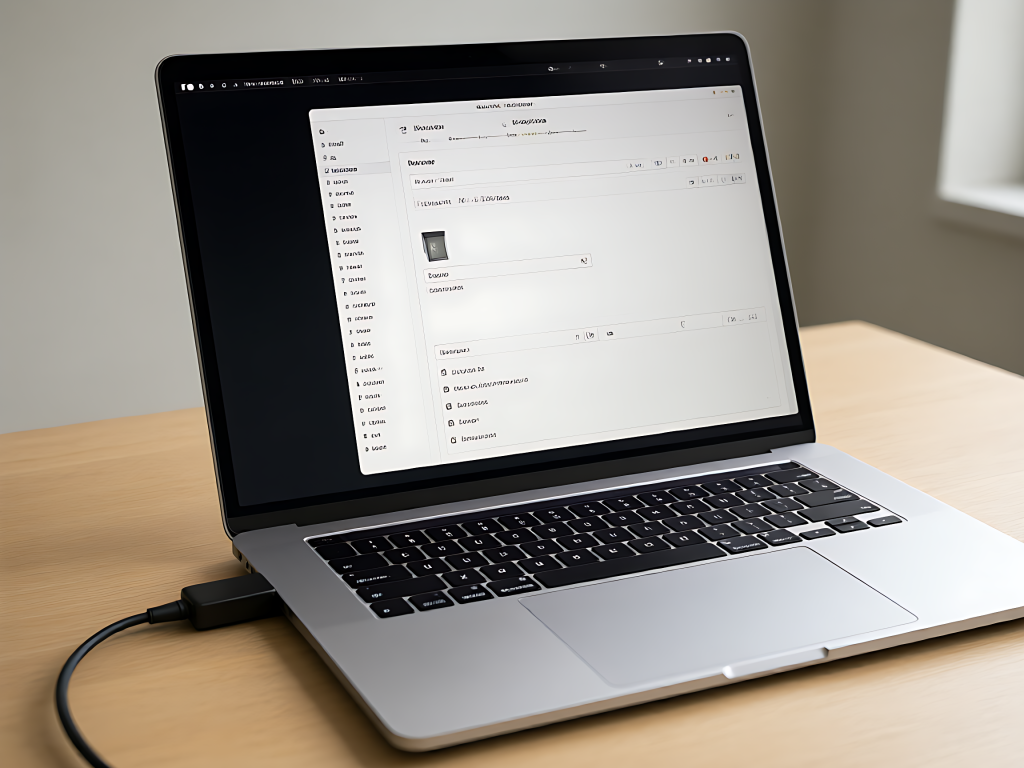
如果手中的MacBook支持“抹掉所有内容和设置”功能,建议优先使用这一选项。苹果官方确认,搭载Apple芯片或T2安全芯片,且运行macOS Monterey及以上系统的机型均适用该快捷方式 [来源: Apple]。
核心流程概括:先备份数据,注销账户,执行擦除,必要时重装系统。以出售一台256GB的MacBook Air为例,使用内置擦除工具大约耗时20至40分钟;若采用手动重置,时间可能超过一小时。切勿跳过备份环节,否则面对空白屏幕时的懊恼将远超等待的枯燥。
执行擦除前的必要准备
所谓擦除MacBook,本质是清除所有个人数据并将电脑恢复出厂状态。无论是出售、转赠、以旧换新,还是解决棘手的软件故障,这都是标准操作。
但请一定要在此暂停片刻。擦除是不可逆的,一旦文件被删,便再无恢复可能。
- 备份Mac数据。 使用Time Machine或手动复制文件至外接硬盘。
- 检查iCloud同步。 确认照片、备忘录及文档已上传云端。
- 记录软件授权密钥。 涵盖Adobe、Microsoft Office、音乐软件及游戏账号等。
- 确保电量充足。 全程保持电源连接。
- 连接Wi-Fi。 重装系统时通常依赖网络连接。
备份过程往往显得漫长,尤其在时间紧迫时。但与丢失五年的照片相比,多花半小时等待是更明智的选择。
方案一:系统内置快速擦除
对于多数新款MacBook,这是最便捷的路径。操作简洁,耗时短,体验流畅。
- 点击左上角的苹果菜单。
- 进入系统设置。
- 选择常规。
- 点击传输或重置。
- 选择抹掉所有内容和设置。
- 输入Mac登录密码。
- 确认将被移除的内容。
- 再次点击抹掉所有内容和设置。
电脑随后重启,进度条运行完毕后会回到初始设置界面,宛如新购设备。
若计划出售,流程至此即可终止。无需继续设置,留给下一位所有者完成。
方案二:手动重置方法
当Mac未显示上述快速擦除选项时,需采用此法。这在较旧的Intel芯片MacBook中比较常见。
第一步是注销所有账户。此举关键,可避免下一位用户遭遇激活锁困境。
- 退出iCloud: 打开系统设置,点击姓名,执行注销。
- 退出信息: 进入信息应用,在设置中执行注销。
- 移除受信设备: 检查Apple ID关联的设备列表并删除。
- 取消媒体应用授权: 若使用Apple TV、Music或旧版iTunes,需执行此步。
遗漏任何一项注销步骤,都可能将简单的交接过程变为繁琐的技术支持难题。所以,一定要二次核查。
通过macOS恢复模式擦除硬盘
接下来是核心擦除步骤,这将清空主驱动器的所有内容。
Apple芯片Mac操作:
- 关机。
- 长按电源键。
- 持续按住直至出现启动选项。
- 点击选项。
- 点击继续。
Intel芯片Mac操作:
- 重启Mac。
- 立即按住Command + R键。
- 待出现苹果图标或旋转地球时松开。
进入macOS恢复模式后,选择磁盘工具。定位主驱动器,通常命名为Macintosh HD。
点击抹掉并配置以下参数:
- 名称: Macintosh HD
- 格式: APFS
- 方案: 若显示,选择GUID分区图
确认抹掉,待进程结束后退出磁盘工具。
重新安装macOS
硬盘擦除完成后,从恢复菜单选择重新安装macOS跟随提示操作即可。
此步骤耗时较长,依据网速与机型差异,需预留30至90分钟。若进度条停滞,请保持耐心,系统更新常伴有延迟表现。
若保留该Mac,安装完成后使用个人Apple ID登录设置。若计划出售,停留于欢迎界面即可,按下Command + Q并关机。
密码遗忘的应对策略
即使忘记密码,仍可能通过恢复模式执行擦除。但若开启激活锁,必须输入绑定该Mac的Apple ID及密码。
若购得二手Mac且系统要求输入他人Apple ID,请联系卖方。此时并无通用破解手段。此机制虽带来不便,却是有效的防盗保护。
快速重置核查清单
- 使用Time Machine或外接硬盘备份文件。
- 注销iCloud、信息及媒体应用账户。
- 若可用,优先使用抹掉所有内容和设置。
- 若缺失快捷选项,启用macOS恢复模式。
- 在磁盘工具中抹掉Macintosh HD。
- 重装macOS或将系统停留在设置界面。
最终建议
规范的擦除流程既保护数据安全,也恢复设备性能。内置工具为最优解,手动方法作为备选。关键在于预先备份、彻底注销、执行擦除,并在枯燥的步骤中保持谨慎。错误往往藏于疏忽之中。