清除Windows中的PC App Store,核心流程是先执行标准卸载,再深入检查启动项、浏览器配置及残留文件夹。 Windows系统本身通过设置面板和控制台支持应用移除,但若止步于此,恶意或流氓软件往往会在角落留下残余 [来源: 微软]。应将PC App Store视为潜在的不想要程序(PUP),而非普通的软件商店。最稳妥的操作路径是执行一次干净的卸载,随后使用可信的安全工具做全盘扫描。
核心结论: 若追求速度,尤其是处理混杂大量未知程序的家庭PC或办公笔记本,使用专用卸载工具是更高效的选择。以五台办公电脑为例,工具化清理单台耗时约 10至15分钟而手动操作若涉及浏览器与启动项修改,耗时可能拉长至 25至40分钟。手动清理适合熟悉Windows底层逻辑且追求完全控制权的用户。无论采用哪种方式,操作结束后一定要重启电脑,确认PC App Store没有卷土重来。
PC App Store 的本质
该应用常被包装成便捷的软件获取渠道,但实际体验中,用户频繁遭遇弹窗、异常快捷方式、未授权的启动项或捆绑包。这种体验迅速变得令人厌烦,一个原本普通的启动过程,可能因垃圾通知多出20秒等待时间。
不同版本的PC App Store行为差异显著。部分版本能干净移除,另一些则会留下文件夹、计划任务或浏览器篡改痕迹。这就是为何清理策略的选择直接决定最终效果。
卸载工具:多数用户的高效选择
信誉良好的卸载工具不仅能移除主程序,还能扫描残留文件。当PC App Store伴随其他捆绑软件一同安装时,这一功能尤为实用。工具还能识别注册表项和启动项,这些细节在手动操作中极易被遗漏。
建议优先使用卸载工具的场景:
- 重启后PC App Store自动恢复。
- 无法确定该应用捆绑了哪些其他软件。
- 标准卸载按钮失效或卡死。
- 希望减少试错成本,快速完成清理。
选择工具时需谨慎,避开那些铺天盖地的“PC清理器”广告,劣质工具可能引入更多问题。合格的工具在删除前会先展示计划移除的内容。
最佳实践: 操作前创建系统还原点,接着卸载PC App Store,扫描残留并重启,临了使用Windows Defender或其他可信杀毒软件做一次恶意软件扫描。
手动清理:控制权与成本的权衡
手动移除完全可行,但耗时较长。若应用修改过启动设置或浏览器快捷方式,清理剩余文件的过程会更加繁琐。
手动操作的标准步骤如下:
- 打开 设置。
- 进入 应用选择 已安装的应用 或 应用和功能。
- 定位 PC App Store。
- 点击 卸载。
- 重启计算机。
卸载完成后不可止步,需排查残留:
- 打开 任务管理器检查 启动 选项卡。
- 禁用与PC App Store相关的可疑启动项。
- 检查Chrome、Edge或Firefox中的扩展程序。
- 删除桌面和开始菜单中陌生的快捷方式。
- 在 Program FilesProgram Files x86 及 AppData 目录中查找并删除相关文件夹。
排查计划任务与启动文件夹
部分恶意应用利用计划任务在卸载后实现自我恢复。这种现象表现为:应用看似已删,但下次登录时又重现。
按 Win + R输入 taskschd.msc 并回车。在任务计划程序库中,审查名称与PC App Store或未知发布者相关的任务。切勿删除系统关键任务,不确定时需先搜索任务名称验证。
同时检查启动文件夹。按 Win + R输入 shell:startup 并删除可疑快捷方式;再运行 shell:common startup 检查公共启动文件夹。
是不是应该修改注册表?
注册表操作需极度谨慎。盲目删除可能导致软件故障或Windows功能异常。
对于有经验的用户,可打开 regedit精确搜索 PC App Store。仅删除明确匹配的项,操作前一定要备份注册表键。若对此感到不确定,改用可信的移除工具是更稳妥的方案。
为深入排查启动项,微软Sysinternals的Autoruns工具能揭示任务管理器未显示的众多启动位置 [来源: 微软Sysinternals]。该工具功能强大,但使用时需保持审慎。
工具与手动清理的对比
| 方式 | 适用人群 | 主要风险 |
|---|---|---|
| 卸载工具 | 大多数用户,频繁弹窗,捆绑安装场景 | 选错劣质清理工具 |
| 手动清理 | 追求完全控制的高级用户 | 遗漏隐藏启动项 |
移除后的验证信号
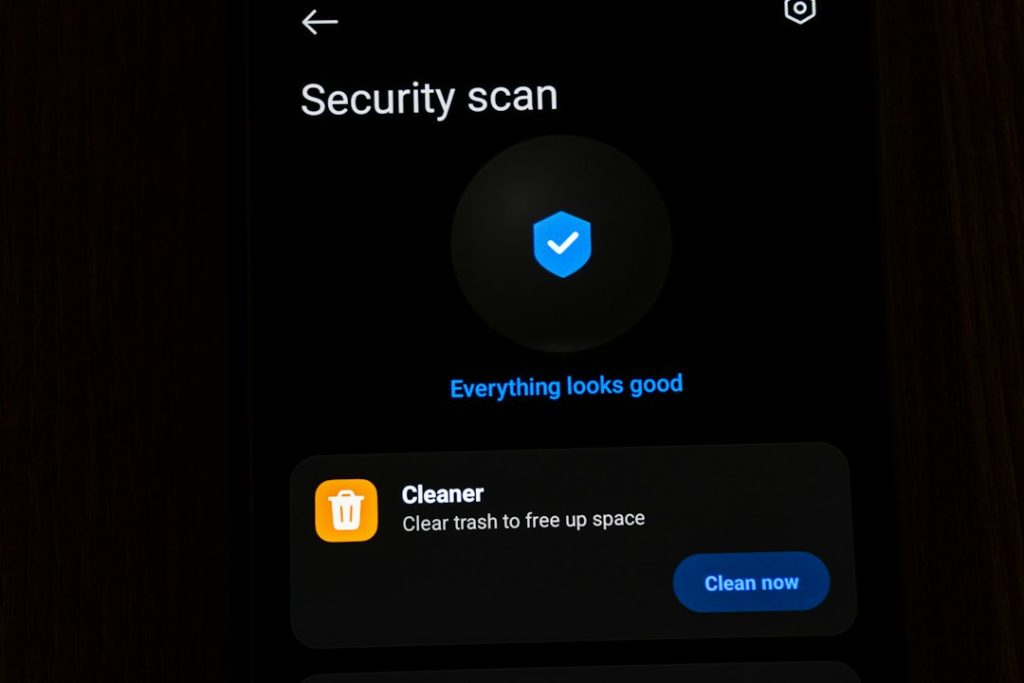
重启后,需确认PC App Store是不是真正移除。警惕以下异常信号:
- 弹窗提示安装新应用。
- 浏览器自行打开新标签页。
- 开始菜单出现未知程序。
- 启动速度明显慢于正常水平。