将 YouTube 视频发布到 Instagram 的高效路径,是将原始素材剪辑为竖屏短片,以 MP4 格式导出并作为 Reels 上传。由于 Instagram Reels 的最佳比例为 9:16 竖屏尽早调整尺寸可避免裁剪不当、人脸过小或字幕被遮挡的问题 [来源: Meta]。
摘要:创作者应尽可能使用 YouTube 原始文件,将其裁剪为短竖屏片段,添加字幕后上传至 Instagram Reels。比如说,一段 12 分钟的 YouTube 教程可拆分为三个 35 秒的 Reels,每个 Reels 聚焦一个技巧,并通过主页链接或 Story 链接贴纸引导观众观看完整视频。若小企业主每周发布两条改编片段,每月可生成 8 条 Instagram 帖子无需额外拍摄。推荐的工具包括 YouTube Studio、CapCut、Canva、Kapwing、VEED、HandBrake 和 Meta Business Suite。
获取正确的视频源文件
最佳方案取决于视频的所有权。若视频属于创作者本人,最稳妥的方式是从电脑、云存储或 YouTube Studio 下载原始文件。若视频属于他人,重新发布前必须获得许可,即使该片段处于公开状态。
创作者常感到困惑:YouTube 视频易看却难复用。YouTube 内容多为横屏、长时长且前奏冗长,而 Instagram 偏好竖屏、快节奏且在前几秒内传达核心信息。
创作者应根据目标位置准备视频:
- Reels:适合获取流量,适用于短片、教程、高光、反应及产品展示。
- Stories:适合临时更新、幕后花絮及链接贴纸。
- Feed 帖子:适合精修片段,保留在个人网格中。
- Carousel 帖子:适合将视频片段与截图、引言或步骤组合。
方法一:从 YouTube Studio 下载
对于自有视频,YouTube Studio 通常是最干净的来源。创作者可打开 YouTube Studio,进入 Content选择视频,若可用则使用下载选项。这能提供可用文件,避免使用可疑的下载站点或随机弹窗。
- 打开 YouTube Studio。
- 进入 Content。
- 找到视频。
- 使用菜单选项并选择 Download。
- 将文件保存至本地。
需要注意的是,YouTube Studio 的下载质量未必与原始上传一致。若创作者仍保留原始文件,建议使用该文件,其通常具有更高分辨率、更清晰的音频及更少的压缩伪影。
方法二:使用云端备份或原始工程导出
若创作者使用 Premiere Pro、Final Cut、DaVinci Resolve、CapCut 或 iMovie 编辑,应从原始工程导出新版本。这能更好地控制取景、字幕、音乐和节奏。
推荐的导出设置如下:
- 格式:MP4
- 分辨率:竖屏 Reels 使用 1080 x 1920
- 长宽比:9:16
- 帧率:30 fps 或源帧率
- 音频:AAC,清晰人声电平
- 时长:Reels 使用较短片段效果更佳
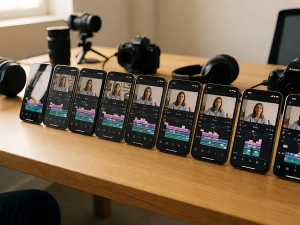
横屏 YouTube 素材不应未经处理直接放入 Instagram,手机端观感往往较小且弱。更好的编辑方式使用裁剪、缩放、动态字幕及切换镜头以保持画面活跃。
将 YouTube 视频转为 Instagram 帖子的最佳工具
CapCut 适合快速社交媒体编辑,具备自动字幕、模板、背景移除及便捷的 9:16 导出,尤其适用于口播及教程。
Canva 适合品牌化片段,创作者可将 YouTube 视频放入 Instagram Reels 模板,添加标题、标志、颜色及尾卡,虽精度不及专业编辑器,但速度较快。
Kapwing 为浏览器工具,支持缩放、字幕、裁剪及团队审阅。浏览器编辑器在上传时可能增加 30 至 60 秒等待,在无需安装编辑软件时比较方便。
VEED 为类似的浏览器工具,适用于字幕、翻译、音频清理及简单缩放,适合希望保持简洁工作流的创作者。
HandBrake 适合压缩,可缩减大型视频文件体积并保持合理质量,并非创意编辑器,但解决文件体积问题。
DaVinci Resolve 适合高级编辑,提供调色、音频工具、动态图形及精确导出,学习曲线较陡,但适合频繁发布的创作者。
如何为 Instagram 编辑 YouTube 视频
最佳的 Instagram 版本通常非完整 YouTube 视频,而是具有清晰钩子的选定片段。前 3 秒最为关键,创作者应裁剪开场、去除长停顿,从价值点开始。
推荐的结构如下:
- 钩子:大胆声明、问题、结果或错误。
- 背景:一行简短说明正在发生什么。
- 价值:最佳技巧、时刻、揭示或步骤。
- 行动号召:“完整视频在 YouTube”或“主页有链接”。
若有语音,应添加字幕,许多 Instagram 用户初始静音观看,大字幕有助于跟随快速剪辑,文本应置于安全边距内,避免被按钮或用户名遮挡。
如何将视频上传至 Instagram
编辑完成后,创作者可从 Instagram 移动端应用上传或通过 Meta Business Suite 排期。移动端应用适合快速发布、热门音频、贴纸及最终检查,Meta Business Suite 适合规划内容批次。
- 打开 Instagram。
- 点击创建按钮。
- 选择 Reel 或 Post。
- 选择编辑后的 MP4 文件。
- 添加封面、说明、标签及位置(若适用)。
- 标记人物或产品(若需要)。
- 发布或排期帖子。
说明不应暗示完整 YouTube 视频在 Instagram,若仅发布片段,清晰的说明更佳:“这是完整指南的第 1 个片段,通过主页链接观看完整视频。”
常见错误避免
- 未获许可发布:公开不等于可自由复用。
- 保留横屏视频:小尺寸横屏片段在手机端表现不佳。
- 使用小字幕:若观众需眯眼观看,需修复编辑。
- 保留 YouTube 开场:冗长开场浪费最强秒数。
- 上传低质量下载:模糊片段损害信任。
- 跳过封面:弱封面减少主页点击。