想要快速搞定照片拼贴,Canva 是速度最快的选择;若追求更精致的设计感,Adobe Express 则是更好的方案。Canva 官方数据显示,其免费计划包含超过 25 万个模板,这让它成为处理简易照片拼贴的首选工具。
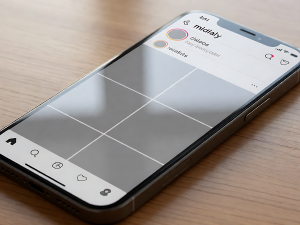
简而言之,照片拼贴(Montage Photo Frame)是一种将多张照片整合为单一可分享设计的布局方式。比如说,将 12 张旅行照制作成一张方形 Instagram 帖子,使用 Canva 或 Adobe Express 大约只需 10 分钟。如果是制作礼物,建议使用可打印模板并导出高清文件;若喜欢疯狂的贴纸、滤镜和趣味特效,Picsart 则是最佳伙伴。
什么是照片拼贴?
照片拼贴是由多张图片合成的一幅完整图像。想象一下生日回忆、婚礼笑容、宠物的搞怪瞬间、宝宝照,或者那些为了“记录生活”而拍下的美食图。
拼贴风格既可以是整洁优雅的,也可以是喧闹搞怪的。两种风格都没有对错之分,也不存在所谓的“照片警察”会来干涉。
优秀的拼贴设计通常具备三个特点:
- 讲述故事通过照片组合传达特定叙事。
- 布局清晰确保人物面部清晰可见,不杂乱。
- 契合氛围风格可浪漫、幽默、复古或大胆。
1. Canva:大多数用户的首选
Canva 对大多数用户而言是最容易上手的选择。它拥有海量的拼贴和相框模板。用户可以拖拽照片进入框架,调整颜色,添加文字,甚至能在咖啡凉透前完成设计。
它特别适合以下场景:
- 生日相框
- 婚礼拼贴
- 学校项目
- Instagram 帖子
- 可打印礼物
其网格系统是最大亮点:放入照片,移动位置,完成。唯一的缺点是,许多精美的模板和图形素材被锁定在 Pro 付费版中。那个小小的皇冠图标可能会瞬间影响使用心情。
核心优势: 便捷的拖拽式模板操作。
主要槽点: 许多优质素材隐藏在付费墙后。
适用人群: 新手、家庭用户、小型企业和追求效率的人群。
2. Adobe Express:精致设计的代表
Adobe Express 的操作体验更为精炼。虽然界面依然简单,但生成的成品往往更具“设计师”质感。适用于制作邀请函、海报或需要高质感的社交帖。
用户可以从模板开始,添加照片、形状、Logo 和文字。若已使用 Adobe 生态其他工具,它与 Adobe 素材的兼容性也表现出色。Adobe 官方指出,Express 包含模板、库存照片及快速设计工具。
不过,做微小编辑时,Adobe Express 可能需要多点击一次。对于在午夜修改 18 张照片的场景,这种操作略显繁琐。
核心优势: 布局锐利,具备专业视觉效果。
主要槽点: 部分编辑步骤比预期复杂。
适用人群: 邀请函、海报、品牌帖及精致礼物制作。
3. Fotor:快速拼贴利器
Fotor 适合追求速度的场景。打开应用,选择拼贴样式,添加照片,调整间距,导出。流程简洁明了。
它提供社交媒体、海报和贺卡专用的拼贴风格。同时支持基础照片编辑,如提亮面部、裁剪照片或在放入框架前添加滤镜。
Fotor 不如 Picsart 那样俏皮,模板丰富度也不及 Canva。但它能在不制造太多麻烦的情况下完成任务。
核心优势: 拼贴创建速度快。
主要槽点: 部分模板略显单调。
适用人群: 快速制作照片网格和简单相框拼贴。
4. Picsart:趣味特效爱好者必备
Picsart 就像穿着亮片鞋出场的应用。它毫不低调,拥有贴纸、滤镜、抠图、文字特效和艺术化相框。
当希望拼贴显得有趣味时,Picsart 是最佳选择。适合好友群组、粉丝修图,或者给宠物照片加上墨镜(是的,狗狗也需要墨镜)。
该应用功能丰富,但略显杂乱。用户可能会在“再加一张贴纸”中花费大量时间,半小时后,家里的猫可能长出了激光眼。
核心优势: 庞大的创意特效库。
主要槽点: 界面和功能可能显得拥挤。
适用人群: 社交帖子、表情包、粉丝修图及趣味性拼贴。
5. PhotoGrid:移动端拼贴专家
PhotoGrid 专为手机设计。它快速且简单,特别适合照片已存储在移动设备上的场景。
用户可选择网格,添加照片,调整方格大小并分享。应用还包含背景、贴纸和基础美容工具,特别适合派对照片和自拍。
它不适合大型打印项目。若需制作墙面相框,建议使用 Canva、Adobe Express 或 Photoshop。但在沙发上快速制作拼贴时,PhotoGrid 特别顺手。
核心优势: 移动端快速布局。
主要槽点: 打印控制能力有限。
适用人群: 手机用户及快速社交媒体发布者。
6. Google Photos:极简记忆整理
Google Photos 并非全能设计工具,但可创建简单拼贴。若照片已存储在该平台,其价值显著。
操作特别简单:选择图片,创建拼贴,保存。没有复杂剧情,没有闪粉爆炸,也没有狂野的文字特效。
它最适合希望生成简洁记忆图像且不想打开设计应用的用户,也适合制作家庭相册或快速分享。
核心优势: 访问已存储照片便捷。
主要槽点: 设计控制自由度极低。
适用人群: 简单记忆拼贴制作。
7. Photoshop:像素级控制工具
Photoshop 是专业级的强力工具。它赋予用户对每一个像素的控制权,可创建自定义相框、蒙版、阴影、纹理及印刷级文件。
但它并非最快的选择。如果仅需制作可爱的生日拼贴,使用 Photoshop 就像用卡车去取一个纸杯蛋糕,显得大材小用。
当设计细节至关重要、需要专业印刷、精确尺寸、高级编辑或分层艺术创作时,才应使用 Photoshop。
核心优势: 完全的像素级控制能力。
主要槽点: 学习曲线陡峭,操作繁琐。
适用人群: 专业设计师及高标准印刷需求。