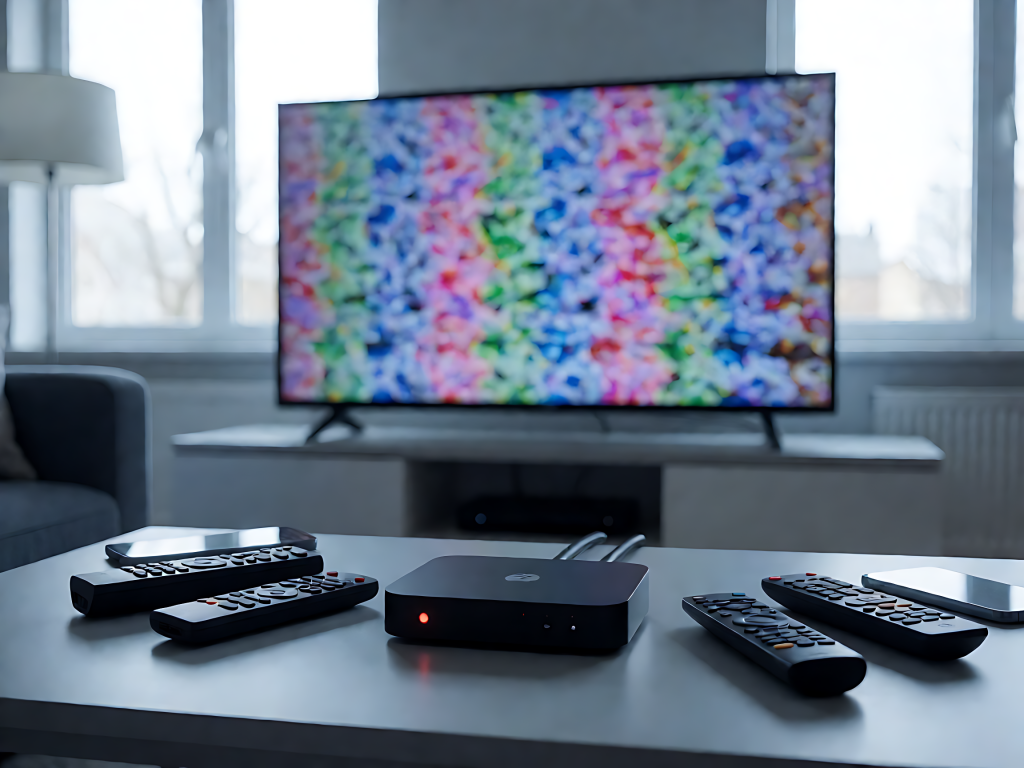
正打算看球赛或追剧时,屏幕突然开始转圈圈或直接黑掉,这种体验确实让人抓狂。YouTube TV 在正常情况下体验不错,但无论是智能电视、Roku、Fire TV 还是手机,应用崩溃或卡顿的情况时有发生。好消息是,绝大多数故障都有对应的解决路径,且通常能在很钟内搞定。
这篇指南梳理了常见的故障根源与对策,从最快速的排查开始,逐步过渡到更深层的设置调整。建议从上往下阅读,往往在还未读完一半时,问题就已经解决了。
动手之前先厘清一个关键点:故障未必在本地。服务器偶尔会宕机,应用更新后可能出现兼容性 Bug,或者互联网连接在晚间高峰时段不稳定(这在 Etisalat 和 du 等运营商中比较常见)。准确判断问题类型,能避免无谓的操作折腾。
YouTube TV 基础信息速查
以下是该服务的关键参数与资源入口:
- 服务类型:YouTube TV(直播流媒体,含云端 DVR)
- 支持设备:智能电视、Roku、Fire TV、Android、iPhone
- 常见故障:缓冲卡顿、应用闪退、授权错误、频道缺失
- 状态查询:Downdetector 或 Google 官方支持页面
- 客服渠道:YouTube TV 帮助中心、应用内帮助、X 平台 @TeamYouTube
故障根源分析
应用出问题的原因通常集中在几个领域:Google 端服务器临时不可用、本地网络带宽不足或波动、应用缓存文件损坏、客户端版本过旧、或账号地理位置与认证状态异常。一旦锁定具体类别,修复方案就会变得直接明了。
第一步:确认服务状态是不是正常
这是排查的起点。若 YouTube TV 服务器本身故障,本地任何操作都无效。
- 在手机或电脑浏览器中访问 Downdetector,搜索 YouTube TV。
- 同时查看 support.google.com,确认是不是有官方发布的故障警报。
- 浏览故障地图与用户报告。若大量用户同时在投诉,基本可确定是服务端问题。
- 确认存在已知故障后,只需等待服务恢复。
第二步:检测网络速度与连接质量
直播流媒体对网络稳定性要求较高。网速过慢或不稳定会导致缓冲、冻结甚至无法启动。
官方最低速度要求
YouTube TV 公布了不同画质对应的带宽门槛:
- 标清(SD):3 Mbps
- 高清(HD):7 Mbps
- 4K 超清:25 Mbps
低于对应阈值,观看体验将大幅下降或直接中断。
优化网络连接的手段
先在 fast.com 或 speedtest.net 做测速,对比上述标准。若带宽不足,可尝试以下措施:
- 将播放设备移至路由器附近。墙体阻隔会显著削弱信号强度。
- 若路由器支持双频,切换至 5 GHz 频段,短距离下速度更快。
- 排查局域网内的带宽占用情况。后台下载游戏或视频通话会挤占直播流量。
- 断电重启路由器。拔掉电源插头,等待 30 秒后重新插回,待设备完全启动后再测速。
第三步:重启应用与播放设备
仅最小化应用窗口无效,后台进程仍保留错误状态。必须强制结束任务并重启硬件。
智能电视(Samsung/LG/Vizio)操作
- 按下遥控器上的主页键。
- 定位到 YouTube TV 图标,不要点击打开。
- 长按“选择”或“回车”键,几秒后弹出菜单。
- 选择“关闭应用”或“强制退出”。
- 长按电视机身物理电源键约 5 秒,直至屏幕完全熄灭(非待机)。
- 等待 30 秒后开机,重新进入应用测试。
Roku 设备操作
- 在遥控器上连续按 5 次“主页”键。
- 按 1 次“上”键。
- 按 2 次“快退”键,再按 2 次“快进”键,触发系统重启。
- 重启完成后,重新打开 YouTube TV。
Amazon Fire TV 操作
- 进入设置 > 应用程序 > 管理已安装的应用程序。
- 找到 YouTube TV,点击“强制停止”。
- 返回主页,长按遥控器选择键 5 秒,在弹出的菜单中点击“重启”。
- 设备重启完毕后重新进入应用。
iPhone 与 Android 手机操作
- iPhone:上滑呼出应用切换器(老款机型双击 Home 键),将 YouTube TV 卡片上滑移除,彻底终止进程。
- Android:下拉通知栏,开启飞行模式 10 秒后关闭,强制刷新网络连接。
- 重新打开应用。
第四步:清除应用缓存与数据
缓存是应用运行中产生的临时文件,长期积累可能损坏,导致闪退或报错。清除操作不会影响账号信息或已录节目。
Android TV 与 Fire TV
- 进入设备“设置”。
- 选择“应用程序”或“管理已安装的应用程序”。
- 选中 YouTube TV,先点击“清除缓存”,再点击“清除数据”。
- 重新打开应用,需使用 Google 账号重新登录。
Android 手机
- 进入手机“设置”。
- 在“应用”列表中找到 YouTube TV。
- 点击“存储”,选择“清除缓存”。
- 重启应用测试。
注意:Roku 和 iOS 系统不提供手动清除缓存选项。在这些平台上,通过卸载重装应用(见后续步骤)可达到相同效果。
第五步:更新应用至最新版本
旧版本应用常因协议过期或缺少修复补丁而报错。进入应用商店或设备系统设置,检查是不是有可用更新,安装最新构建版本通常能解决兼容性引发的故障。

