上周帮一个做建筑设计的朋友打理网站,他怒气冲冲地发来消息:”为什么我在wordpress后台上传了PDF作品集,前台却只是个丑陋的下载链接?” 我看着屏幕笑了——这确实是wordpress的老毛病。默认情况下,wordpress编辑器虽然支持PDF上传,但前端展示体验极差,要么直接跳转下载,要么显示为冷冰冰的文本链接。对于想要在线预览合同、电子书或者产品手册的场景,这种体验简直没法接受。更让人头疼的是,很多客户并不懂技术,他们期待的是像翻书一样的流畅预览,而不是下载后还要找软件打开。实现wordpress编辑器上传PDF并在前端优雅加载,成了我这周要解决的核心问题。
默认 wordpress 上传机制的局限
wordpress 对 PDF 的态度一直有点暧昧。古腾堡编辑器里,你可以直接把 PDF 拖进内容区域,它会变成文件区块。但前台显示呢?只是个带图标的文件名和下载按钮。这种体验在 2024 年显然不够看。我试过用默认的嵌入功能,结果它只对 YouTube、Twitter 这些外部服务友好,对本地的 PDF 文件完全无视。
更尴尬的是媒体库。上传后的 PDF 没有缩略图预览,在媒体库里找文件全靠文件名记忆。对于内容编辑者来说,这种”盲操”很容易出错,传错了版本都不知道。
插件方案:快速但有代价
我最初想着偷懒,去插件市场逛了一圈。确实有不少选择,比如 PDF Embedder 或者 EmbedPress。安装启用后,确实能实现前端加载 PDF,但代价随之而来。
性能与兼容性的纠结
这些插件往往带着沉重的 JavaScript 库,比如 PDF.js。一个简单的页面,因为加载了 PDF 查看器,首屏时间直接多了两秒。更糟糕的是移动端适配,有些插件在 iPhone 上显示错位,文字小到需要放大镜。我开始怀疑,为了一个 PDF 预览功能,牺牲整站速度是否值得。
定制化几乎是不可能的任务
客户想要的是品牌色系的工具栏,想要禁止下载按钮,想要特定的翻页动画。插件提供的设置面板往往只有基础选项,想深度定制就得买高级版,或者硬着头皮读别人的源码。这种被束缚的感觉很难受。
纯代码实现:夺回控制权
折腾了两天后,我决定自己动手。wordpress 上传 PDF 到媒体库的功能已经很完善,我只需要解决前端加载展示的问题。思路其实不复杂:利用 PDF.js 这个开源库,配合 wordpress 的附件处理机制,写一个自定义的短代码或者区块。
让编辑器支持 PDF 区块
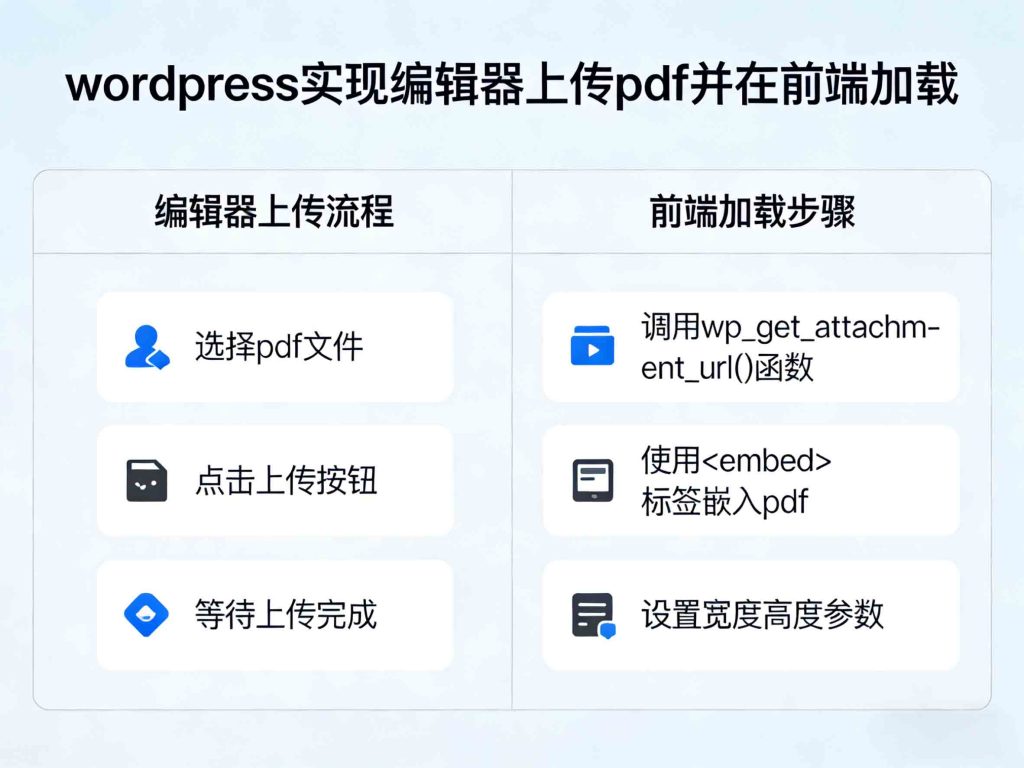
我在主题的 functions.php 里注册了一个新的古腾堡区块。后台编辑时,用户点击上传按钮选择 PDF,我保存文件的 URL 到区块属性里。这里有个小细节:wordpress 默认不会生成 PDF 的缩略图,所以我在上传时拦截了一下,用 Imagick 生成了第一页的预览图作为封面。这样编辑者在后台就能看到直观的缩略图,而不是千篇一律的 PDF 图标。
代码大概长这样(简化版):
register_block_type(‘custom/pdf-viewer’, array(
‘attributes’ => array(
‘pdfUrl’ => array(‘type’ => ‘string’),
‘coverImage’ => array(‘type’ => ‘string’)
),
‘render_callback’ => ‘render_pdf_frontend’
));
前端的优雅加载策略
前端展示是重头戏。我直接用 PDF.js 的 viewer.html,通过 iframe 嵌入。但单纯的嵌入太粗暴,我加了懒加载——只有当用户滚动到 PDF 区域时,才开始加载那个沉重的 JS 库。这样首屏速度保住了。
样式上,我覆写了 PDF.js 的 CSS,把默认的蓝色工具栏改成了客户品牌的深灰色,隐藏了打印和下载按钮(虽然不能绝对禁止下载,但至少提高了门槛)。移动端做了特殊处理,当屏幕宽度小于 768px 时,自动切换到单页模式,双指缩放也很流畅。
wordpress PDF 加载的性能优化
实现功能只是第一步,让前端加载 PDF 不卡顿才是真功夫。PDF 文件往往很大,动辄几十 MB,直接加载会让服务器承压。
我的做法是分片加载。PDF.js 支持 range 请求,也就是只加载当前页附近的内容。我在服务器端配置了 Nginx 的 slice 模块,配合 HTTP 206 状态码,实现真正的流式加载。用户打开页面,看到的是第一页内容,后面的页面在后台悄悄缓冲。
缓存策略也很关键。我把 PDF 文件丢到了 CDN,并且设置了强缓存头。因为合同或者手册这类内容更新频率低,一次加载后,用户再次访问直接从边缘节点读取,速度飞快。
那些让人崩溃的兼容性坑
你以为做完就完了?太天真。Safari 浏览器对 PDF.js 的某些渲染模式支持有问题,文字会莫名其妙地变模糊。我调试了整整一个下午,发现是 CSS 的 will-change 属性惹的祸,移除后反而好了。
还有微信内置浏览器这个奇葩。它在安卓机上会劫持 PDF 链接,强制用腾讯的浏览器打开,破坏了我精心设计的阅读体验。最后不得不通过 User-Agent 检测,在微信环境下改用图片逐页转换的方案,虽然清晰度略有损失,但至少保证了可阅读性。
打印样式也是个大坑。客户要求打印出来的版式要和屏幕显示一致,但 PDF.js 的打印实现依赖于浏览器的打印对话框,不同浏览器表现差异巨大。我最终加了一个”下载原文件”的按钮作为兜底方案,才算平息了客户的抱怨。
给还在纠结的你一些建议
如果你只是偶尔需要在 wordpress 上传 PDF,用插件是最省事的,别折腾代码。但如果你对品牌一致性有要求,或者需要统计阅读时长、页面停留这些行为数据,自定义开发是唯一的路。
实现 wordpress 编辑器上传 PDF 并在前端加载,核心在于平衡功能与性能。别贪多,什么批注功能、全文搜索,这些都会让前端代码体积爆炸。先保证基础的流畅阅读,再考虑增值功能。
记得做好移动端测试。很多人只在桌面端预览效果,但你的用户可能正躺在沙发上用手机看这份 PDF。触摸操作的响应速度、缩放的手感,这些细节决定了用户体验的成败。
常见问题速查
wordpress 上传 PDF 后前台显示 404 怎么办?
检查固定链接设置,确保没有重写规则冲突。有时候是 .htaccess 文件权限问题,或者文件名包含中文导致 URL 编码错误。试试在媒体库重新生成缩略图。
PDF 在前端加载特别慢怎么优化?
压缩源文件是第一步,用 Adobe Acrobat 的优化 PDF 功能减小体积。其次开启服务器 gzip 压缩,虽然 PDF 本身已压缩,但配合传输压缩仍有效果。最重要的是用 CDN 加速,物理距离对加载速度的影响超乎想象。
如何防止用户下载 PDF 只让在线看?
技术上无法 100% 阻止,因为浏览器要渲染就必须下载数据。但你可以用 PDF.js 隐藏下载按钮,加上 CSS 禁止右键,配合水印降低传播价值。对于极度敏感的内容,建议转成图片格式或者使用 DRM 方案。
手机上看 PDF 文字太小怎么办?
别指望用户会双指缩放。在移动端,我建议检测到小屏幕时,自动把 PDF 转成单页长图模式,或者提供页面跳转按钮。PDF.js 的 textLayer 可以提取文字重新排版,虽然会丢失原格式,但阅读体验在手机上更好。
古腾堡编辑器插入 PDF 后无法预览?
这是 wordpress 的默认行为。你需要安装支持 PDF 缩略图的插件,或者像我一样,在 functions.php 里添加 wp_generate_attachment_metadata 的钩子,用 ImageMagick 提取 PDF 首页作为特色图片。
折腾完这个项目,我对 wordpress 处理 PDF 的能力有了全新认识。它并非不能做,只是需要我们多写几行代码来填补原生功能的空白。当你的客户下次再抱怨”为什么这个 PDF 不能直接在网上看”的时候,希望这篇文章能给你一些灵感。毕竟,在这个内容为王的时代,任何增加用户阅读摩擦的设计,都是对内容本身的浪费。