轻松安装WP-PageNavi插件,让你的WordPress更强大
在WordPress博客中,有许多插件可以帮助你实现各种想要的功能。今天我就来和大家聊聊如何安装“WP-PageNavi分页导航”这个插件,带你一步步走过这个过程。
首先,先登录到你的WordPress后台,然后在左侧的菜单中找到“插件”选项,接着点击“安装插件”。
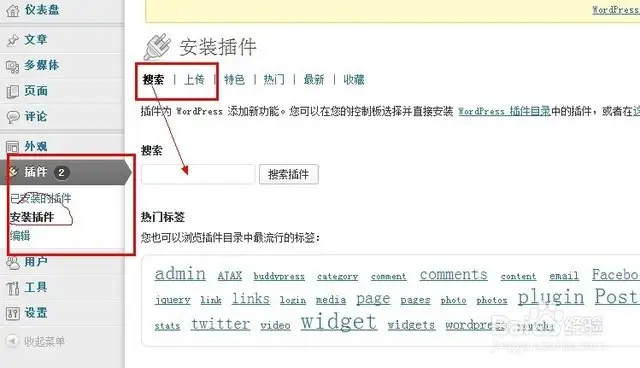
安装插件其实有两种方式。第一种是如果你已经将插件下载到本地(通常是zip压缩包),那么就可以直接上传并启用。第二种方式就是直接在WordPress里搜索并安装,就像步骤1中的图示那样。
如果你选择本地上传,点击“上传插件”,然后选择你下载好的压缩包,接着点击“现在安装”。安装完成后,记得点击“立即启用”。
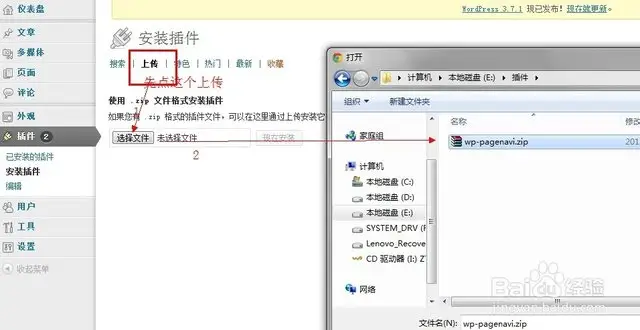
如果你选择搜索安装,只需在搜索框中输入“WP-PageNavi”,然后按下搜索,系统会自动为你找到这个插件,如下图所示:
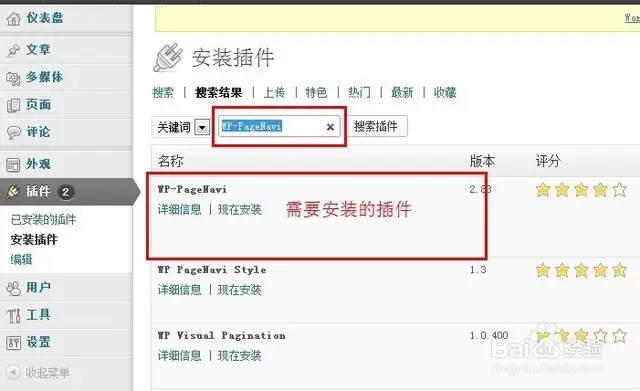
找到后,直接点击插件下方的“现在安装”链接,系统就会开始安装,过程如下图:

安装完毕后,点击“立即启用”就大功告成了!

值得一提的是,这个教程中安装的插件不需要特别的设置,启用后直接就可以使用。不过,有些插件可能需要你调整一些参数,具体可以根据自己的需求进行设置哦。
声明:
文章来自网络收集后经过ai改写发布,如不小心侵犯了您的权益,请联系本站删除,给您带来困扰,深表歉意!








有谁用过WP-PageNavi吗?效果真的有那么明显吗?
这篇文章真是干货满满,想知道有没有更高级的自定义设置。
这个插件确实很方便,特别是对新手来说,简化了很多流程。
使用WP-PageNavi后,网站的分页功能确实变得更友好了,用户体验提升不少。
我尝试过WP-PageNavi,结果发现它在移动端的表现也很不错,用户反馈都很好。
我用WP-PageNavi的过程中,发现它的分页按钮设计很吸引人,用户体验提升不少。
第一次接触WP-PageNavi时,我花了点时间摸索,最后发现它的功能真的很强大,值得推荐!
看完这篇文章后,心里有个疑问,WP-PageNavi的加载速度会不会影响网站性能呢?
看完介绍后,WP-PageNavi的功能让我很惊喜,是否有更多的使用技巧可以分享?
用WP-PageNavi之后,网站的访问体验明显改善,觉得自己的网站真的是上了一个档次!
使用WP-PageNavi时,我发现它的加载速度也很快,几乎没有影响网站性能,真心推荐。
我在设置WP-PageNavi时,发现有些选项不太直观,建议增加一些说明。