轻松管理你的WordPress插件,外贸网站更出色!
完成WordPress安装后,对于新手来说,首要任务之一就是搞定插件的添加和删除。其实呢,插件就像是你WordPress网站的“小应用”,用它们,你能轻松为网站增添各种功能,比如联系表单、幻灯片展示,甚至购物车功能都没问题。WordPress还有一个专门的插件市场,里面有成千上万种免费的和付费的插件,随便你挑选。你只需在WordPress后台打开这个市场,搜索你需要的插件,搞定安装。
接下来,我要告诉你三种常见的插件安装方法。
【 在后台搜索安装 】
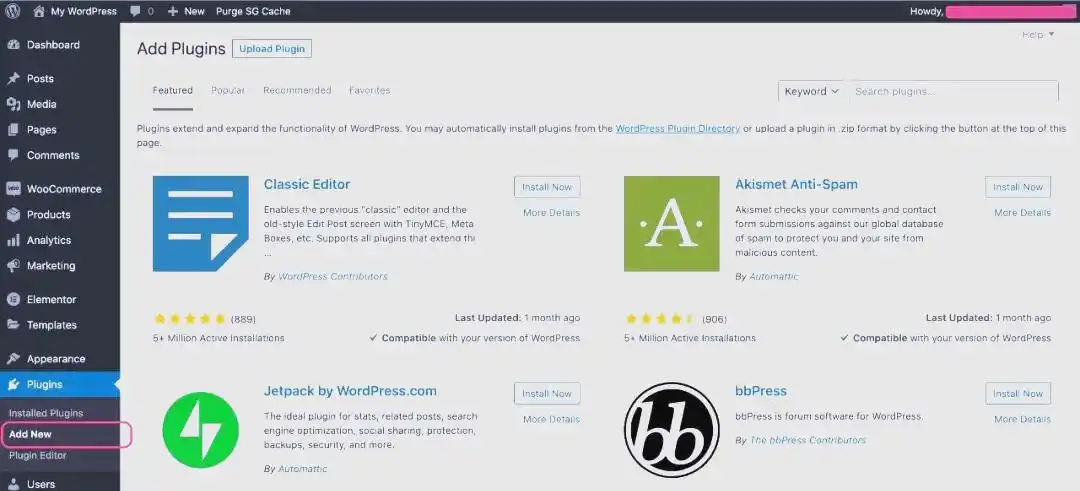
首先,登录你的WordPress后台,点击左侧的“Plugins”选项,然后进入“Add New”页面,开始搜索和安装你想要的插件。这是最简单、最安全的方法,不过你得确保你要的插件已经在市场上架。如果找不到你要的插件,再考虑其他方法。
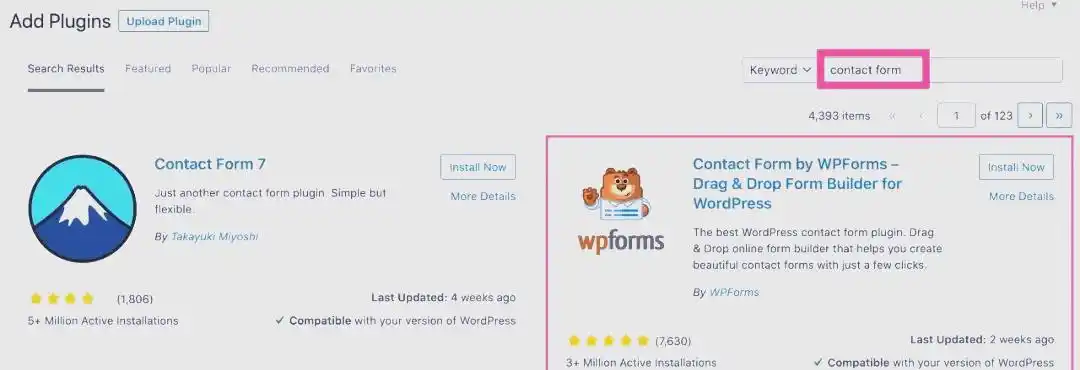
在这个插件市场里,你可以在搜索框里输入想要的插件名或者希望添加的功能,搜索结果会展示出与之相关的选项。
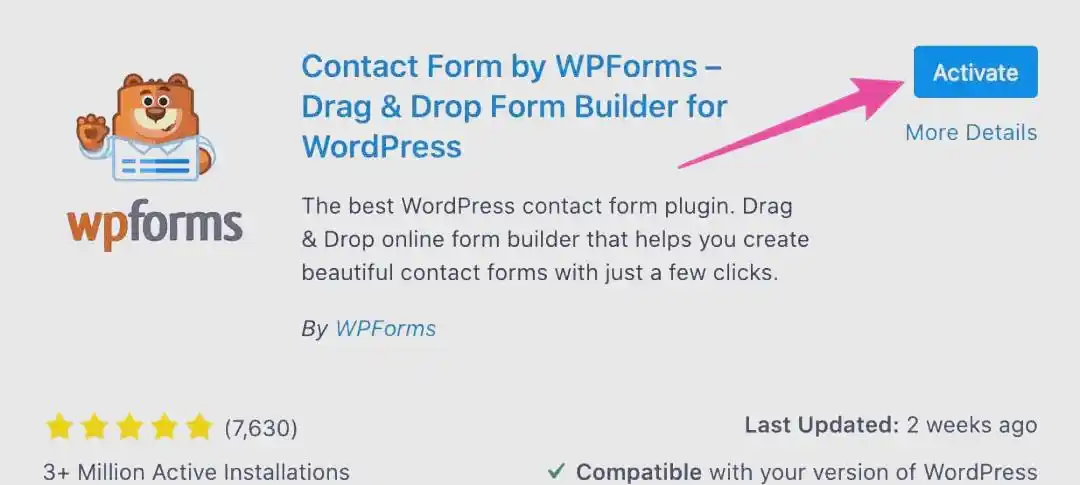
比如说,如果你想为网站加一个“联系我们”的表单,而你知道“WPforms”这个插件,那就直接搜索它的名字。如果你不太清楚具体的插件,可以试着用“Contact form”作为关键词搜索。找到合适的插件后,点击“Install Now”就能开始下载了。下载完之后,记得点击“Activate”来激活插件,这样才能正常使用哦。
【 上传插件安装包 】
如果在WordPress插件市场找不到你需要的插件,用户可以选择在其他地方下载到本地,再通过WordPress后台的上传功能来安装。即便是来自WordPress官方市场的插件,也可以先下载到本地,再上传到后台进行安装。
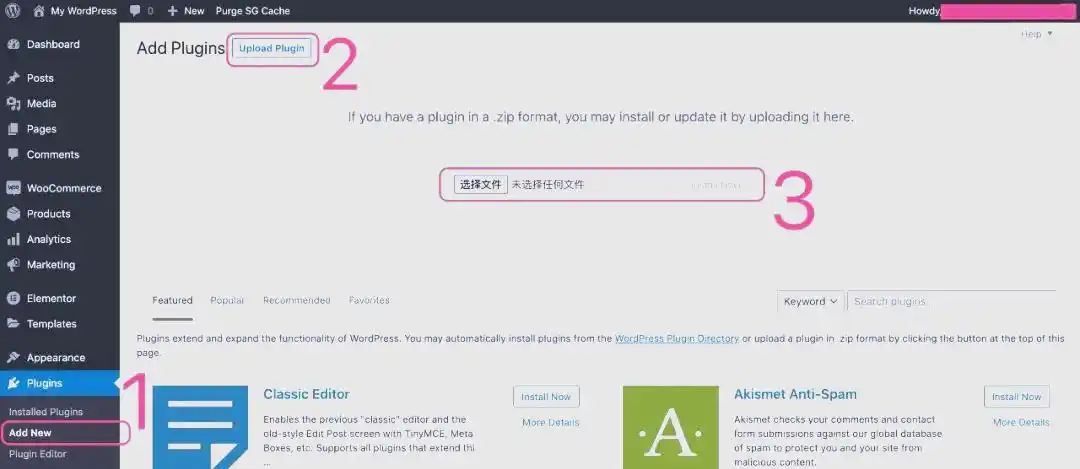
具体步骤是这样的:首先,把想要的插件下载到你的电脑上(一般是zip格式的安装包)。接着,登录WordPress后台,在左侧菜单中点击“Plugin”下的“Add New”,然后点击页面顶部的“Upload”按钮。页面会跳到插件上传界面,点击“Choose File”按钮,选择之前下载的zip文件,上传就完成了。
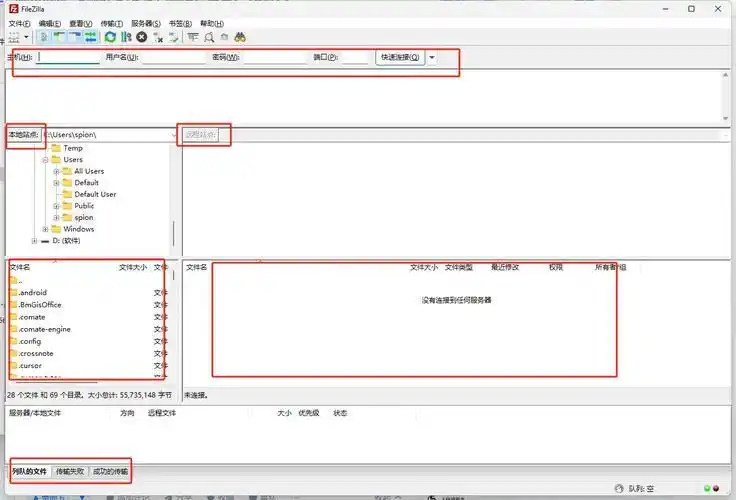
最后,如果你在后台安装插件的时候碰到问题,可能是你的网站主机限制了文件上传或插件安装功能。这种情况下,你可以尝试使用FTP手动上传插件安装包。
使用FTP上传插件的步骤很简单:首先,把你想安装的插件下载到电脑,并解压缩。然后,用FTP客户端连接到你的主机,找到wp-content/plugins文件夹,把解压后的插件文件夹上传到这里就好。
上传完成后,返回WordPress后台,点击左侧的Plugin,你会看到刚刚上传的插件出现在列表中。点击插件下方的“Activate”按钮来激活它,激活后插件的背景色会变成蓝色,这样你就可以进行设置了。
如果你想卸载WordPress里的插件,首先要进入网站后台,点击左侧的“Plugin”按钮,打开插件列表。在列表里找到你要卸载的插件,如果它是激活状态,先停用它。停用操作很简单,只需点击插件下方的“Deactivate”按钮。停用后,再点击“Delete”按钮,就能把它从WordPress网站彻底删除了。







文章对WordPress插件的安装与卸载技巧讲解得很清晰,不过可以加入一些常见问题的解决方案,这样对新手会更有帮助。
对于初学者来说,文章中的步骤很有帮助,但如果能提供一些视频教程,理解会更容易。
对于想要深入了解WordPress的用户来说,文章内容不错,但缺少一些关于插件兼容性的问题讨论,建议增加这一部分的内容。
文章对WordPress插件的介绍很实用,但如果能提供更多关于如何选择合适插件的建议,就更完美了。
文章提供的安装卸载技巧挺实用,但我觉得如果能多加一些关于插件更新后的注意事项,会让内容更加全面。
文章的插件安装和卸载技巧很清晰,但对于初学者来说,能否提供一些常见错误及其解决办法,会更加友好。
文章对WordPress插件的安装和卸载讲解得很清晰,不过我认为可以增加一些关于插件性能对网站速度影响的讨论,这样会更有帮助。