在WordPress中,“友情链接”(Blogroll)是一个传统功能,用于管理并展示网站链接。新版WordPress默认隐藏了此功能,但可以通过以下方法重新启用。
方法一:使用插件(最简单,推荐大多数用户)
安装专用插件可以便捷地恢复并增强友情链接管理功能。
步骤:
1. 登录WordPress后台,进入【插件】→【安装插件】。
2. 在搜索框中输入“Link Manager”进行搜索。
或者直接在wordpress官方插件市场下载后安装https://wordpress.org/plugins/link-manager/
3. 找到名为“Link Manager”的官方插件,点击【安装】并【激活】。
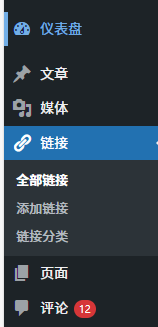
4. 激活后,后台左侧菜单将出现“链接”选项,即可开始添加和管理友情链接。
方法二:添加功能代码(无需插件)
如果您熟悉代码,可以通过添加一行代码来启用原生功能。
// 启用友情链接
add_filter( 'pre_option_link_manager_enabled', '__return_true' );
步骤:
1. 登录您的主机控制面板或使用FTP工具,访问网站根目录下的 `wp-content` 文件夹。
2. 找到当前使用主题的文件夹,编辑其中的 `functions.php` 文件。
3. 在文件末尾的 `?>` 标签前(如果没有此标签,则在文件最末尾),添加以下代码并保存:
add_filter( ‘pre_option_link_manager_enabled’, ‘__return_true’ );
4. 保存后,刷新WordPress后台,即可看到“链接”菜单。

如何添加与管理链接
启用功能后,您可以按以下步骤操作:
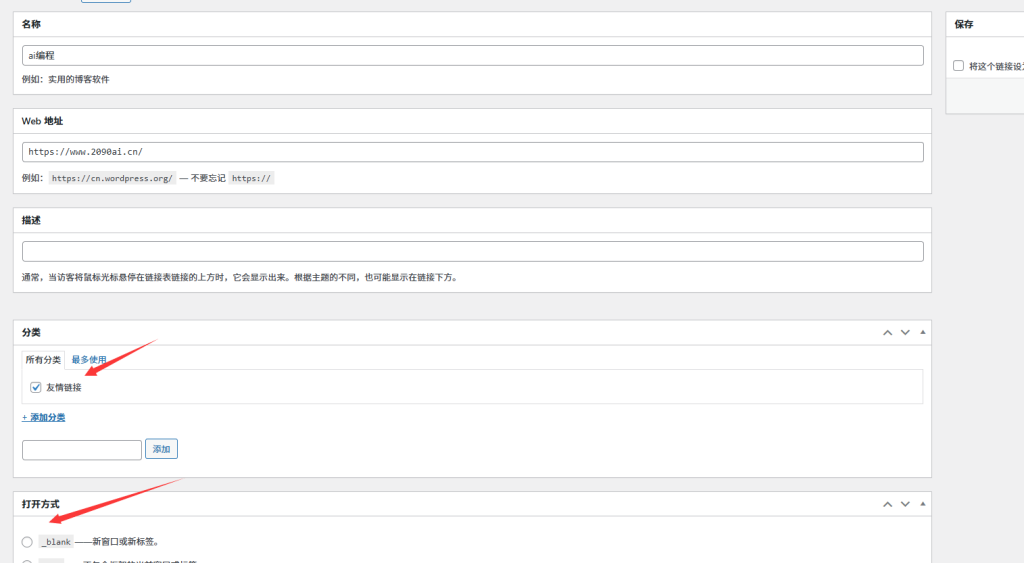
1. 在后台【链接】→【添加新链接】中,填写友链的名称、网址、描述等信息。
2. 在【链接分类目录】中创建分类(如“合作伙伴”、“常用资源”),以便对链接进行分组管理。
3. 将添加好的链接指派到相应的分类。
在网站前端显示友情链接
管理好链接后,您可以通过以下两种方式将其显示在网站页面上:
1. 使用小工具(Widget)
进入【外观】→【小工具】,将“链接”小工具拖拽到侧边栏或页脚等小工具区域,选择要显示的分类和排序方式即可。
2. 使用短代码或主题功能
部分主题在编辑页面或文章时提供了“友情链接”区块或选项。您也可以查阅主题文档,确认是否支持直接调用。
重要注意事项
• 图标显示:部分链接可能需要您手动在“链接”编辑框中上传其网站图标(favicon)。
• 主题兼容:启用“链接”功能后,其前端展示样式完全由您当前使用的主题控制。如果显示不美观,可能需要通过额外CSS进行美化。
• 区块编辑器:如果您使用古腾堡区块编辑器,可能需要搜索专门的“友情链接”区块插件,以便在页面中更灵活地插入链接列表。
对于绝大多数用户,推荐使用“Link Manager”插件来启用友情链接。这种方法安全、简单,且易于反向操作。
如果您是开发者,或希望尽量减少插件数量,则可以选择添加代码的方式。
启用后,合理地对链接进行分类,并利用小工具将其展示在网站侧边栏或专属的“友链”页面,可以有效地与其他网站进行互动与推广。