我们要了解p标签的本质。p标签是用来包裹段落内容的标签,当你在插件中插入表格后,如果它将整个表格识别为一个段落,就会出现表格被p标签分开的问题。避免这种情况的第一步是检查插件的设置。一些插件可能会有选项来控制标签的行为,比如是否在内容中自动添加p标签。如果有这样的设置,调整一下就能解决问题。
你可以尝试使用“短代码”。在WordPress中,短代码是一种简便的方式来清晰地插入复杂内容,包括表格。你可以找找是否可以通过插件的短代码来直接插入表格,而不是用普通文本框输入。比如我之前有个需求,需要在文章中展示竞争对手的价格表,结果我使用了短代码,不光表格展示得漂亮,连样式都保留得很好。
定期更新插件也是一个好习惯,为什么呢?插件的更新中通常会包含对bug的修复和功能的增强,有时候就是因为更新之后,开发者对某些功能进行了优化,比如对表格的处理。就拿极光AI Post来说,我之前也遇到过表格排列的问题,但更新后对表格的支持大幅提升,使用起来顺手多了。
| 功能 | 描述 | 优点 | 适用场景 | 注意事项 |
|---|---|---|---|---|
| 检查设置 | 查看插件是否自动添加p标签 | 避免表格被打散 | 初次使用插件时 | 确保设置保存 |
| 使用短代码 | 通过短代码插入表格内容 | 保持格式一致性 | 展示数据时 | 确认短代码正确 |
| 定期更新 | 及时更新插件到最新版本 | 修复bug,增强功能 | 长期使用时 | 备份内容更新前 |
| HTML编辑模式 | 直接在HTML中编辑表格 | 精确控制内容展示 | 复杂内容需要排版时 | 注意代码格式 |
一个小技巧是使用HTML编辑模式,不要只依赖可视化编辑器,这有时候会让你失去对内容的精确控制。在HTML模式下,你可以直接修改表格代码,确保属性和标签设置得当。比如我在某次写作时,直接在HTML代码中调整了表格的style属性,结果一发布,整个排版都完美无缺。
设置选项
检查插件设置,控制p标签自动添加,确保表格展示完好。
使用短代码
短代码插入表格,维护格式一致性,展示数据清晰直观。
定期更新
保持插件更新,优化功能,减少bug,提升表格处理效果。
HTML编辑
在HTML模式下操作,精确控制代码,确保内容排版完美。
提高可读性
解决p标签影响,保证表格清晰,提升读者体验与专业感。
灵活策略
结合多种技巧,灵活运用,轻松避免表格显示问题。
避免表格被p标签打散的关键在于理解插件的使用方式和灵活运用一些小技巧,所以如果你也面临这个问题,不妨先试试调整设置、使用短代码以及常更新插件的策略,确保你的内容不被打乱,让读者更好地理解你的信息。
在插入表格之前,先检查插件的设置,确保自动添加p标签的选项关闭。同时,使用短代码插入表格,可以有效保持格式的统一,从而避免展示问题。
什么是p标签?它为什么会影响表格的展示?
p标签是HTML中用来定义段落的标签,它会自动在内容中添加间距。在WordPress中,如果插入的表格被识别为一个段落,就会发生表格内容被p标签打散的情况,这样会导致表格的格式被破坏。
这种现象在展示数据时特别 frustrating,因为读者会看到一个不整齐、难以阅读的表格。了解这一点,有助于你在使用插件时避免类似问题。
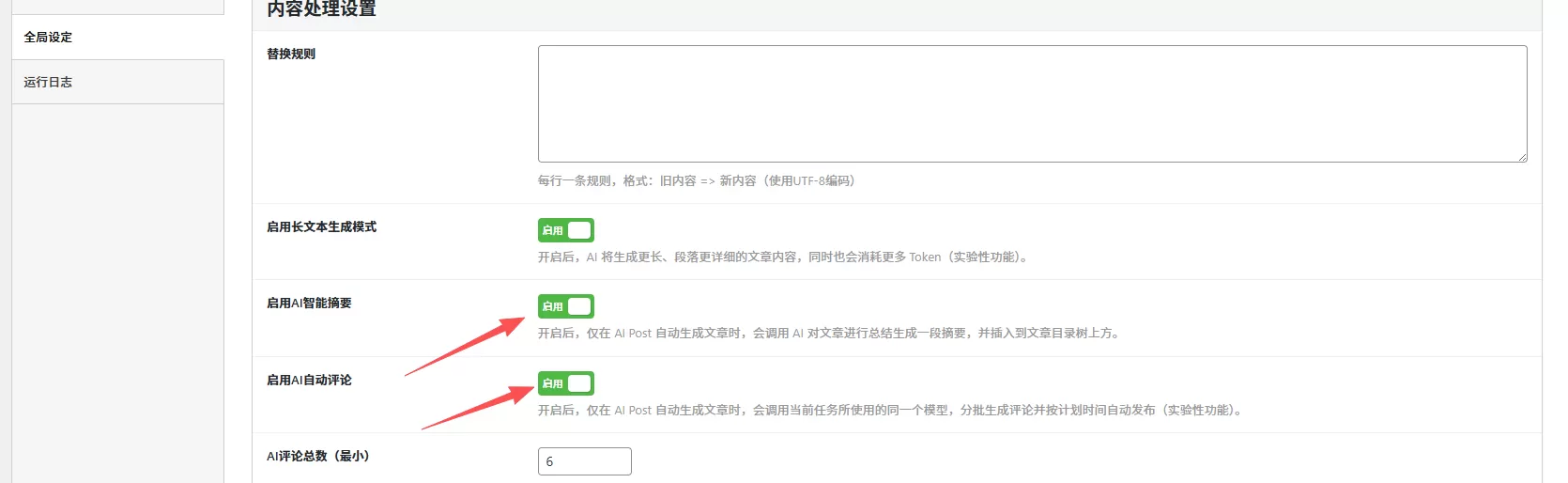
如何检查插件设置以避免p标签问题?
避免表格被p标签打散的第一步是检查你的插件设置。一些插件可能有选项来控制内容中的标签行为,例如是否自动添加p标签。进入插件的设置页面,查看是否有这样的选项,如果有,就可以进行调整。
比如你可以尝试把自动添加p标签的选项关闭,这样表格就不会因为自动段落的行为而被打散。
短代码在插入表格时有什么好处?
短代码是一种特别的功能,可以在WordPress中更轻松地插入数据。通过使用短代码,你不仅可以避免表格被打散的问题,还能确保表格的样式保持一致。
我之前使用短代码插入了一个价格表,结果表格不仅完美地展示了数据,而且样式看起来也很专业,这种方式确实很高效。
为什么定期更新插件很重要?
定期更新插件是非常必要的,因为更新通常包含了一些bug的修复和新功能的增强,能帮助你更好地处理内容展现的问题。有时候,插件的新版本会优化对表格的支持,解决你原本遇到的困扰。
我自己就经历过这个,在我更新极光AI Post插件后,表格排列问题明显改善,让我在写作时省了很多麻烦。
使用HTML编辑模式有什么技巧?
使用HTML编辑模式是一个很好的选择,尤其是当可视化编辑器让你无法精准控制时。在HTML模式下,你可以直观地看到所插入的表格代码,能够直接修改标签或属性,确保内容的准确性。
我发现通过这种方式调整表格时,排版效果明显更佳,这样读者看到的数据呈现会更清晰。你可以试试,效果也许会让你惊喜。





我之前也遇到过表格被p标签打散的问题,真是头疼,用上了短代码后效果好多了!
你说得对,定期更新插件确实是个好习惯,我一开始没注意,还遇到过bug。
了解p标签很重要,我才知道原来它会影响表格展示,认真检查设置后果然改善了不少。
HTML编辑模式的确很灵活,掌握了之后,插入表格再也不是问题了!
我也是一直在操心表格被p标签搞得一团糟,昨天用了短代码,表格排版效果大大提升!
定期更新插件这个建议太对了,有次因为不更新导致表格展示乱七八糟,真是浪费了时间。
之前没意识到p标签会影响排版,通过文章学习后调整了设置,表格清晰多了。
对了,HTML编辑模式使用起来确实能精准控制,我现在都习惯直接操作代码了,效果不错。
我一直在纠结这个p标签的问题,没想到设置里简单一改就能好多了,真是受益匪浅!
短代码的确挺管用的,我试了一下,表格的排版瞬间变得规范,看着顺眼多了。
之前完全没注意到更新插件也这么重要,听你这么一说,我得赶紧去检查一下了!
HTML编辑模式太实用了,我之前就是因为不懂,插入表格总是出问题,现在好了多了。
了解了p标签的作用后,我的表格问题好像解决了一半,感谢分享这个小技巧!
插件设置里发现的那个自动添加p标签的选项,改了以后效果明显,表格不再被打散了。
短代码的好处真是让我受益,插入表格后排版整齐很多,之前可真的斗争过!
之前不知道定期更新的重要性,更新完插件之后,表格排版顺利多了,得继续保持!
我最近在用这个插件,发现表格好像被p标签影响了,刚才调了设置,效果好多了,特别感谢!
短代码真的是个绝妙的工具,前几天插入表格时出错,试了你的建议后,格式一下子清晰多了!
我以前没在乎插件更新,结果最近遇到表格问题,听你这么说,准备立马去找更新!
用HTML编辑模式之后,我插表格时的错误明显减少了,之前简直是挫败感满满!
[…] 宣传语往往太过于抽象,缺乏真实感。就像我之前看到一个品牌的广告,听上去很口号,但当我实际使用后却觉得与体验完全不符。这时,如果能把这些抽象的宣传语通过真实的体验分享出来,效果简直天壤之别。通过故事和真实经历,读者能更好地理解产品的实际价值。而WordPress AI写作插件的功能正好可以让我们实现从“宣传语”到“经验分享”的无缝切换。 […]
[…] 在内容创作的过程中,如何将一个功能有效拆分为多篇文章是许多博主和运营者面临的挑战。本文将深入探讨利用AI写作插件的能力,将复杂的功能拆解为清晰、易于理解的多篇内容,不仅提高写作效率,还能确保每篇文章都具备吸引力和深度。通过实例分析,我们将展示如何灵活运用这些工具,帮助你在创作中游刃有余,轻松迈向高效写作的新境界! […]