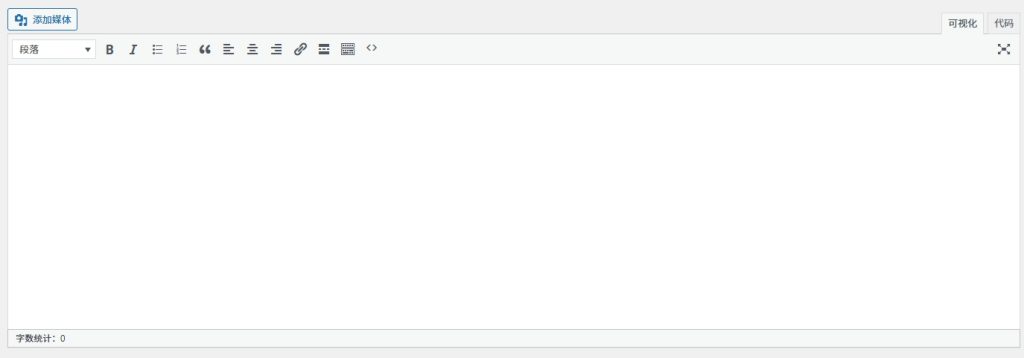
WordPress从5.0版本开始引入了全新的区块编辑器(Gutenberg),但很多用户仍然习惯使用经典编辑器。以下是启用经典编辑器的几种主要方法:
1. 安装经典编辑器插件(最推荐)
这是最简单、最安全的方法,由WordPress官方维护:
步骤:
登录WordPress后台
进入“插件” → “安装插件”
搜索“Classic Editor”
安装并激活该插件
配置选项:
在“设置” → “撰写”中,可以选择:
默认使用经典编辑器
默认使用区块编辑器
允许用户切换编辑器
2. 使用代码禁用区块编辑器
在主题的functions.php文件中添加以下代码:
// 完全禁用区块编辑器
add_filter('use_block_editor_for_post', '__return_false');

// 禁用小工具区块编辑器
add_filter('use_widgets_block_editor', '__return_false');
3. 使用经典编辑器增强插件
除了官方插件,还有其他增强版选择:
Classic Editor Addon – 为经典编辑器添加额外功能
Disable Gutenberg – 完全禁用区块编辑器
TinyMCE Advanced – 增强经典编辑器的工具栏功能
4. 通过主题功能启用
一些主题内置了经典编辑器支持,检查主题设置中是否有相关选项。
注意事项
兼容性:经典编辑器插件与大多数现有插件兼容性更好
未来支持:WordPress已承诺在2024年前都会维护经典编辑器插件
性能考虑:经典编辑器通常比区块编辑器加载更快
内容迁移:如果从区块编辑器切换到经典编辑器,已创建的区块内容可能会显示为短代码
推荐方案
对于大多数用户,安装官方经典编辑器插件是最佳选择,因为它:
由WordPress核心团队维护
设置简单,无需编码知识
提供用户切换选项
更新及时,兼容性好
选择哪种方法取决于您的技术水平和具体需求。如果只是习惯经典编辑器界面,推荐使用插件方案;如果是开发者或需要对编辑器进行深度定制,可以考虑代码方案。

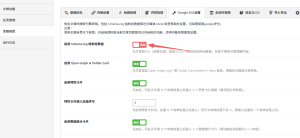
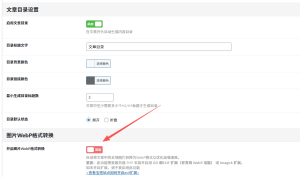




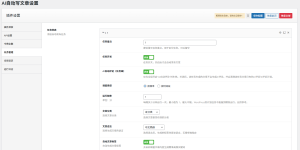



[…] wordpress经典编辑器默认没有按钮添加功能,需要借助wordpress插件实现,推荐使用 “Forget About Shortcode Buttons” 插件,操作简单且功能齐全: […]